
ساخت sliding Drawer در اندروید
چهارشنبه 5 مهر 1396در این مقاله می خواهیم یک اسلایدینگ برای شما درست کنیم که با کشیدن فلش قرمز رنگ یک صفحه به سمت پایین می آید و شما می توانید در این صفحه از عکس مورد نظر خودتان استفاده نمایید.
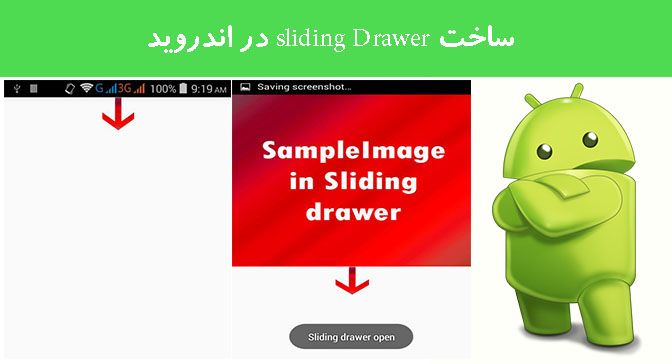
شما می توانید از عکس زیر برای اسلاید خودتان استفاده نمایید:


در کلاس جاوا باید از قطعه کد زیر استفاده نمایید
 package com.android_examples.com.slidingdrawer;
import android.annotation.SuppressLint;
import android.annotation.TargetApi;
import android.app.Activity;
import android.os.Build;
import android.os.Bundle;
import android.view.DragEvent;
import android.view.View;
import android.view.View.OnClickListener;
import android.view.View.OnDragListener;
import android.widget.Button;
import android.widget.SlidingDrawer;
import android.widget.SlidingDrawer.OnDrawerCloseListener;
import android.widget.SlidingDrawer.OnDrawerOpenListener;
import android.widget.Toast;

@SuppressWarnings("deprecation")
public class MainActivity extends Activity {

 SlidingDrawer slidingdrawer;
 Button SlidingButton;
 @TargetApi(Build.VERSION_CODES.HONEYCOMB)
 @SuppressLint("NewApi")
 @Override
 protected void onCreate(Bundle savedInstanceState) {
 super.onCreate(savedInstanceState);
 setContentView(R.layout.activity_main);

 slidingdrawer = (SlidingDrawer)findViewById(R.id.slidingDrawer1);
 SlidingButton = (Button)findViewById(R.id.handle);

 slidingdrawer.setOnDrawerOpenListener(new OnDrawerOpenListener() {

 @Override
 public void onDrawerOpened() {

 Toast.makeText(MainActivity.this, "Sliding drawer open", Toast.LENGTH_LONG).show();
 }
 });

 slidingdrawer.setOnDrawerCloseListener(new OnDrawerCloseListener() {

 public void onDrawerClosed() {

 Toast.makeText(MainActivity.this, "Sliding drawer close", Toast.LENGTH_LONG).show();

 }

 });

 }

}
و در کلاس layout هم قطعه کد زیر استفاده نمایید
 <LinearLayout xmlns:android="http://schemas.android.com/apk/res/android"
 xmlns:tools="http://schemas.android.com/tools"
 android:layout_width="wrap_content"
 android:layout_height="wrap_content"
 tools:context="com.android_examples.com.slidingdrawer.MainActivity"
 android:orientation="vertical"

 >

 <SlidingDrawer
 android:id="@+id/slidingDrawer1"
 android:layout_width="wrap_content"
 android:layout_height="350dp"
 android:content="@+id/content"
 android:handle="@+id/handle"
 android:orientation="vertical"
 android:rotation="180"
 >

 <Button
 android:id="@+id/handle"
 android:layout_width="wrap_content"
 android:layout_height="50sp"
 android:background="@drawable/arrow_icon"
 />

 <LinearLayout
 android:id="@+id/content"
 android:layout_width="wrap_content"
 android:layout_height="wrap_content"
 android:rotation="180" >

<!-- PUT HERE ANY WIDGETS OR BUTTONS, IMAGES, TEXTVIEW, EDITTEXT BOX, SEARCH BOX -->
<!-- TO OPEN INTO SLIDING DRAWER. -->

 <ImageView
 android:layout_width="fill_parent"
 android:layout_height="fill_parent"
 android:background="@drawable/sample_image"
 />

 </LinearLayout>
 </SlidingDrawer>

</LinearLayout>
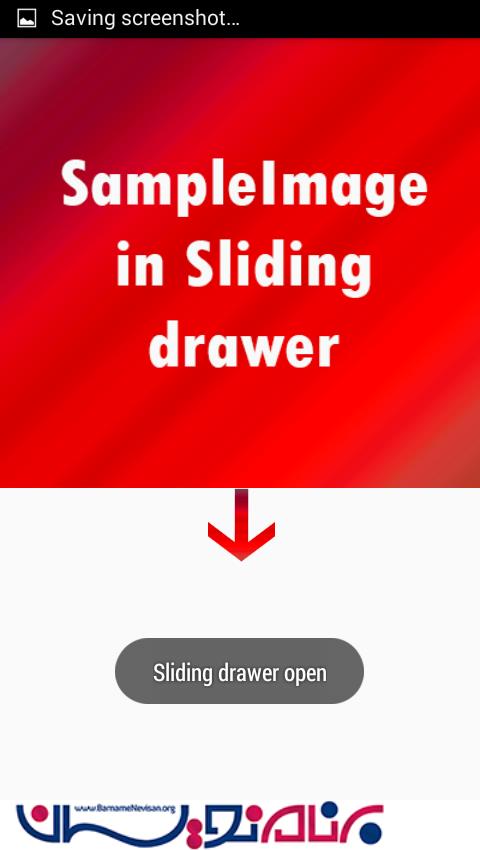
خروجی کار به صورت زیر است:


- Android
- 2k بازدید
- 4 تشکر