
ساخت تقویم ایستاتیک و داینامیک در اندروید
پنجشنبه 5 اسفند 1395در این مقاله قصد داریم تقویم بسازیم البته این تقویم میلادی است و برای تنظیم آن به فارسی باید از کتابخانه های فارسی استفاده کرد ابتدا برای شما ساخت تقویم ایستا را توضیح می دهیم و بعد در مورد داینامیک توضیح خواهم داد.
یک پروژه جدید ایجاد نمایید در لایه Main آن این کد ها را بنویسید:
<RelativeLayout xmlns:android="http://schemas.android.com/apk/res/android"
                xmlns:tools="http://schemas.android.com/tools"
                android:layout_width="match_parent"
                android:layout_height="match_parent" >


    <TextView
            android:id="@+id/textView1"
            android:textColor="#FF0000"
            android:textSize="20dp"
            android:layout_width="wrap_content"
            android:layout_height="wrap_content"
            android:layout_alignParentTop="true"
            android:layout_centerHorizontal="true"
            android:layout_marginTop="30dp"
            android:text="Static CalendarView" />

    <CalendarView
            android:id="@+id/calendarView1"
            android:layout_width="match_parent"
            android:layout_height="match_parent"
            android:layout_below="@+id/textView1"
            android:layout_marginTop="60dp" />


</RelativeLayout>
حالا باید در قسمت کلاس از Calender خود اندروید استفاده نمایید:
import android.os.Bundle;
import android.app.Activity;
import android.view.Menu;
import android.widget.CalendarView;
import android.widget.CalendarView.OnDateChangeListener;
import android.widget.Toast;

public class MyActivity extends Activity {
    CalendarView cal;

    @Override
    public void onCreate(Bundle savedInstanceState) {
        super.onCreate(savedInstanceState);
        setContentView(R.layout.main);

        cal = (CalendarView) findViewById(R.id.calendarView1);

        cal.setOnDateChangeListener(new OnDateChangeListener() {

            @Override
            public void onSelectedDayChange(CalendarView view, int year, int month,
                                            int dayOfMonth) {
                // TODO Auto-generated method stub

                Toast.makeText(getBaseContext(),"Selected Date is\n\n"
                                +dayOfMonth+" : "+month+" : "+year ,
                        Toast.LENGTH_LONG).show();
            }
        });
    }


}
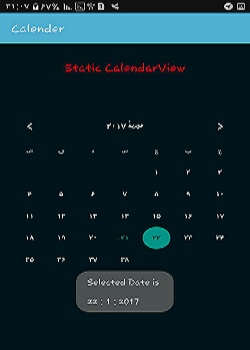
زمانی که برنامه ایجاد می شود با زدن آن روی تاریخ یک پیغام Toast نمایش داده می شود
خروجی آن به صورت زیر خواهد بود:
حالا داینامیک شدن تقویم را درست می کنیم ابتدا در لایه Layout کد زیر را بنویسید:
<RelativeLayout xmlns:android="http://schemas.android.com/apk/res/android"
                xmlns:tools="http://schemas.android.com/tools"
                android:id="@+id/rl"
                android:layout_width="match_parent"
                android:layout_height="match_parent" >


    <TextView
            android:id="@+id/textView1"
            android:textColor="#FF0000"
            android:textSize="20dp"
            android:layout_width="wrap_content"
            android:layout_height="wrap_content"
            android:layout_alignParentTop="true"
            android:layout_centerHorizontal="true"
            android:layout_marginTop="30dp"
            android:text="Dynamic CalendarView" />


</RelativeLayout>
حالا در کلاس جاوا قطعه کد زیر را بنویسید:
import android.os.Bundle;
import android.annotation.SuppressLint;
import android.app.Activity;
import android.view.Menu;
import android.widget.CalendarView;
import android.widget.Toast;
import android.widget.CalendarView.OnDateChangeListener;
import android.widget.RelativeLayout;
import android.widget.RelativeLayout.LayoutParams;

public class MainActivity extends Activity {

	RelativeLayout rl;
	CalendarView cal;

    @SuppressLint({ "NewApi", "NewApi" })
	@Override
    public void onCreate(Bundle savedInstanceState) {
        super.onCreate(savedInstanceState);
        setContentView(R.layout.activity_main);

        rl = (RelativeLayout) findViewById(R.id.rl);

        cal = new CalendarView(MainActivity.this);

        RelativeLayout.LayoutParams params = new RelativeLayout.LayoutParams
        		((int) LayoutParams.MATCH_PARENT, (int) LayoutParams.MATCH_PARENT);

        params.topMargin = 100;
        cal.setLayoutParams(params);

        rl.addView(cal);

        cal.setOnDateChangeListener(new OnDateChangeListener() {

		@Override
		public void onSelectedDayChange(CalendarView view, int year, int month,
				int dayOfMonth) {
			// TODO Auto-generated method stub

			Toast.makeText(getBaseContext(),"Selected Date is\n\n"
				+dayOfMonth+" : "+month+" : "+year ,
				Toast.LENGTH_LONG).show();
		}
	});
    }

    @Override
    public boolean onCreateOptionsMenu(Menu menu) {
        getMenuInflater().inflate(R.menu.activity_main, menu);
        return true;
    }
}
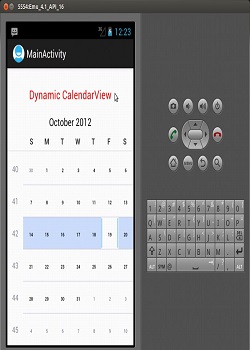
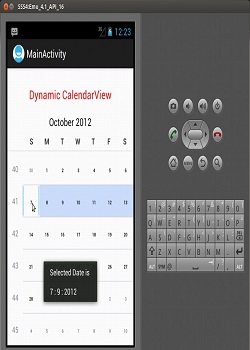
شما اینجا از calender یک شی ایجاد کردید و دیگر نیاز نبود که از تقویم خود ابزارها تون استفاده کنید خروجی به صورت زیر خواهد بود:

- Android
- 4k بازدید
- 10 تشکر