
ایجاد Android Card Flip Animation با استفاده از Gesture Event (بخش دوم)
جمعه 16 مهر 1395در این مقاله، می آموزیم که چگونه می توانیم با استفاده از gesture event ها ، در Xamarin ، یکAndroid card flip animation ایجاد کنیم. مراحل کار به صورت کامل توضیح داده شده اند.
مرحله 1 - ما در مقاله قبلی، یک پروژه و چند صفحه ایجاد کرده ایم. در این مقاله قصد داریم یک صفحه card backend و یک فایل animation XML ایجاد کنیم.
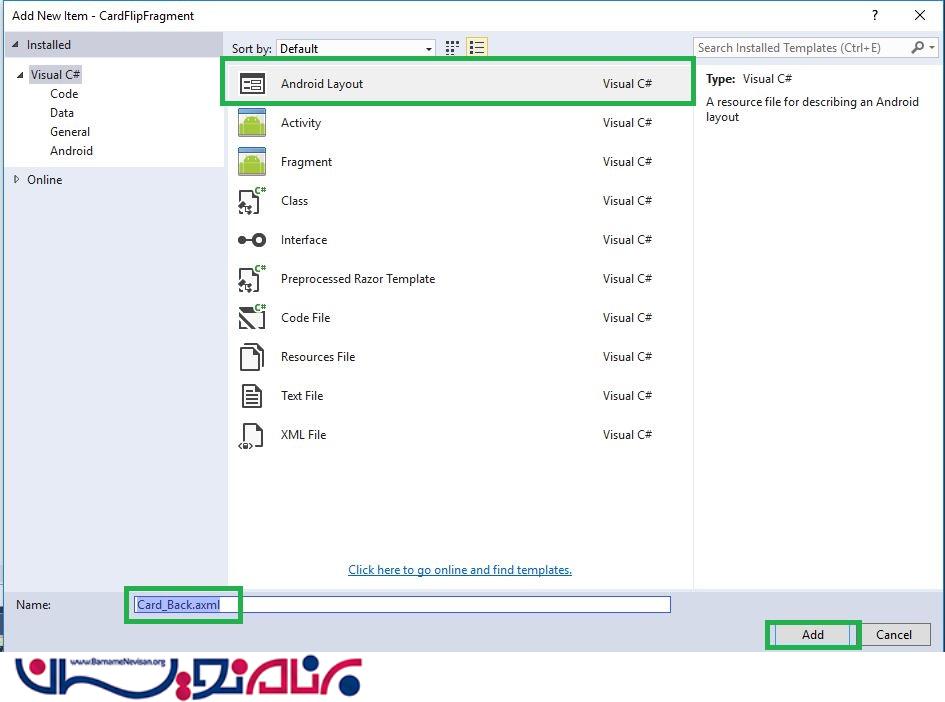
مرحله 2- صفحه ی Card_Back.axml را ایجاد کنید. به layout بروید. و مطابق زیر یک Android Layout اضافه کنید و نام آن را Card_back. axml بگذارید.
مرحله 3- به مسیر Solution Explorer-> Project Name-> Resources بروید و یک پوشه جدید ایجاد کرده و نام آن را Anim بگذارید.
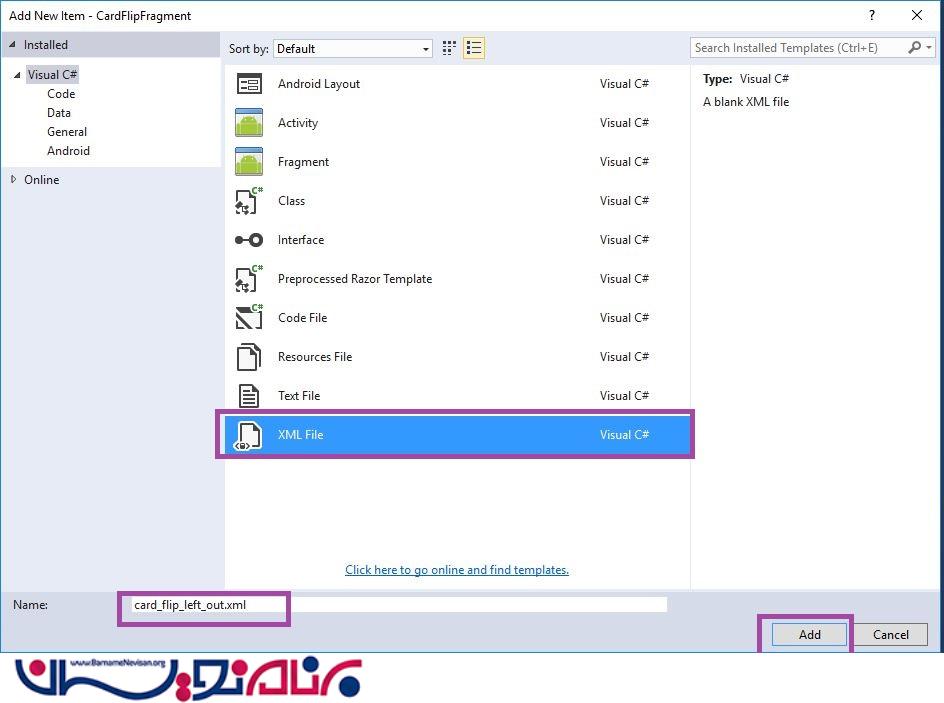
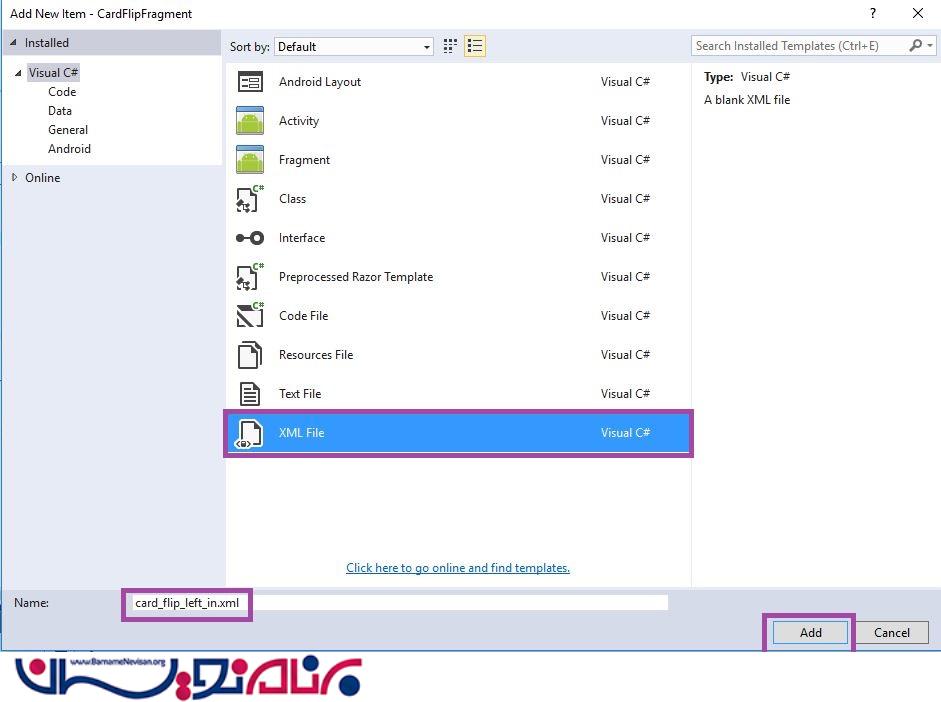
مرحله 4 - در اینجا ما چهار انیمیشن ایجاد خواهیم کرد. به مسیر Solution Explorer-> Project Name-> Resources-> Anim بروید، کلیک راست کرده و گزینه ی Add->New Item را بزنید. در پنجره جدیدی که باز می شود، XML را انتخاب کرده و نام آن را Card_flip_left_in.xml بگذارید. به همین روش، ard_flip_left_out.xml, Card_flip_right_in.xml و Card_flip_right_out.xml را نیز ایجاد کنید.
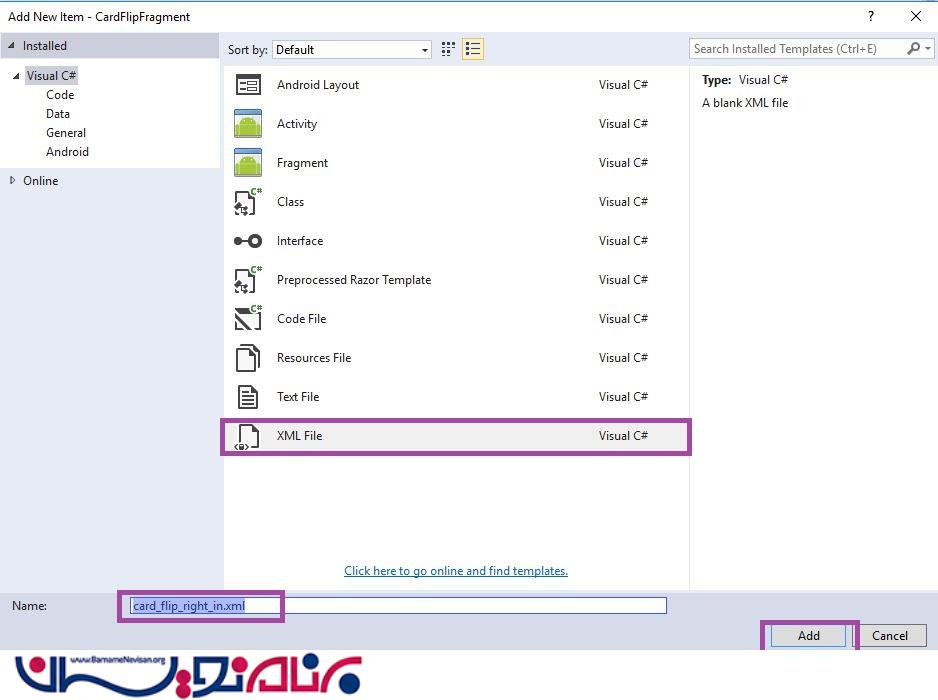
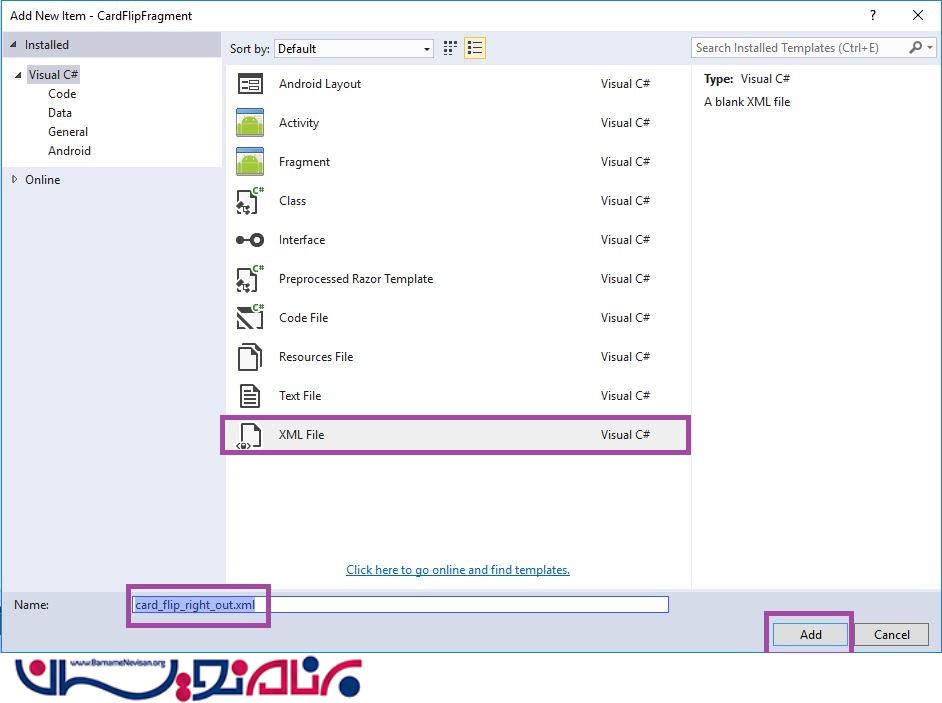
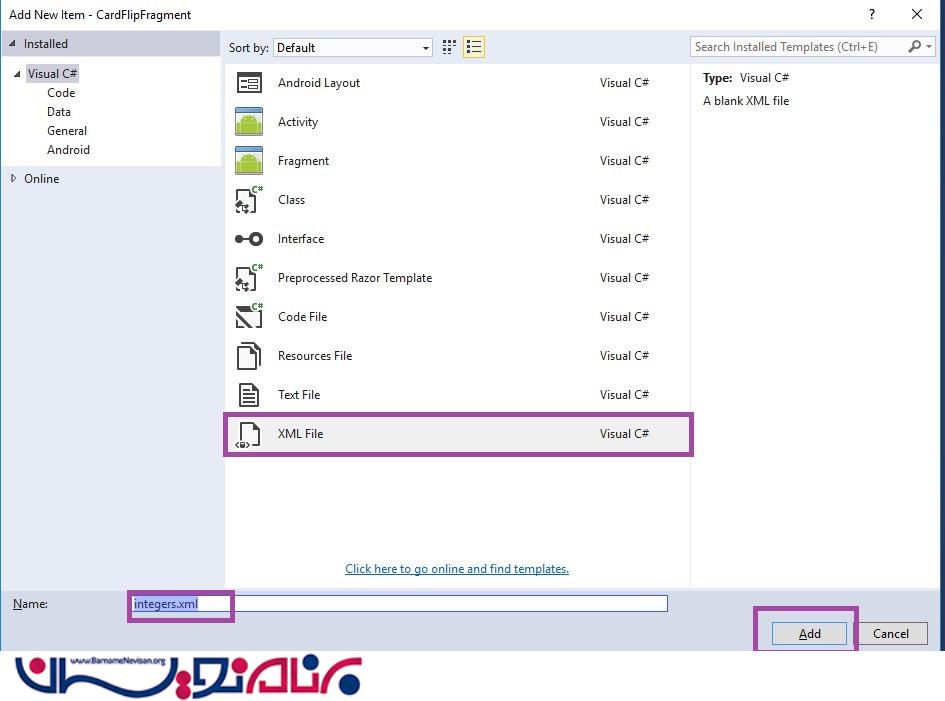
مرحله 5- به مسیر Solution Explorer-> Project Name-> Resources-> values بروید، کلیک راست کرده و یک فایل XML اضافه کنید و نام آن را Integers.xml بگذارید.
مرحله 6 - به فایل Card_flip_left_in.xml بروید و کد های زیر را در آن وارد کنید.
    <set xmlns:android="http://schemas.android.com/apk/res/android">

    <!-- Before rotating, immediately set the alpha to 0. -->
       <objectAnimator
          android:valueFrom="1.0"
          android:valueTo="0.0"
          android:propertyName="alpha"
          android:duration="0" />
       <!-- Rotate. -->
       <objectAnimator
          android:valueFrom="-180"
          android:valueTo="0"
          android:propertyName="rotationY"
          android:interpolator="@android:interpolator/accelerate_decelerate"
          android:duration="@integer/card_flip_time_full" />
       <!-- Half-way through the rotation (see startOffset), set the alpha to 1. -->
       <objectAnimator
          android:valueFrom="0.0"
          android:valueTo="1.0"
          android:propertyName="alpha"
          android:startOffset="@integer/card_flip_time_half"
          android:duration="1" />
    </set>
مرحله 7 -به مسیر Solution Explorer-> Project Name-> Resources-> Anim -> card_flip_left_out.xml بروید و کدهای زیر را در فایل مربوطه وارد نمایید.
    <set xmlns:android="http://schemas.android.com/apk/res/android">
    <!-- Rotate. -->
       <objectAnimator
          android:valueFrom="0"
          android:valueTo="180"
          android:propertyName="rotationY"
          android:interpolator="@android:interpolator/accelerate_decelerate"
          android:duration="@integer/card_flip_time_full" />
       <!-- Half-way through the rotation (see startOffset), set the alpha to 0. -->
       <objectAnimator
          android:valueFrom="1.0"
          android:valueTo="0.0"
          android:propertyName="alpha"
          android:startOffset="@integer/card_flip_time_half"
          android:duration="1" />
    </set>
مرحله 8- به فایل Card_flip_right-in بروید و کد های زیر را در آن وارد نمایید.
    <set xmlns:android="http://schemas.android.com/apk/res/android">
       <!-- Before rotating, immediately set the alpha to 0. -->
       <objectAnimator
          android:valueFrom="1.0"
          android:valueTo="0.0"
          android:propertyName="alpha"
          android:duration="0" />
       <!-- Rotate. -->
       <objectAnimator
          android:valueFrom="180"
          android:valueTo="0"
          android:propertyName="rotationY"
          android:interpolator="@android:interpolator/accelerate_decelerate"
          android:duration="@integer/card_flip_time_full" />
       <!-- Half-way through the rotation (see startOffset), set the alpha to 1. -->
       <objectAnimator
          android:valueFrom="0.0"
          android:valueTo="1.0"
          android:propertyName="alpha"
          android:startOffset="@integer/card_flip_time_half"
          android:duration="1" />
    </set>
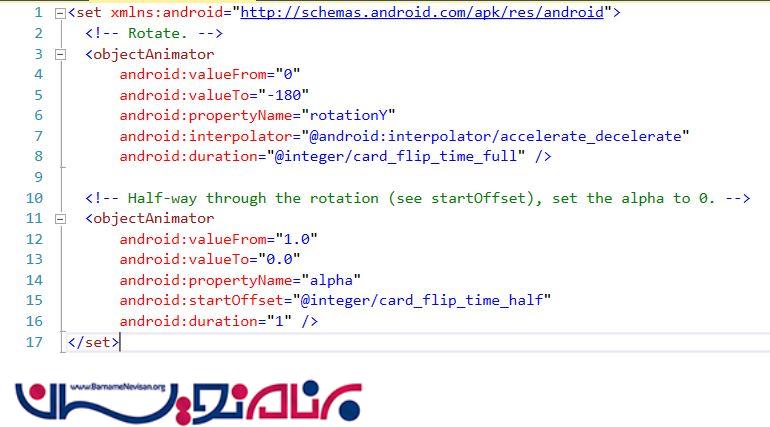
مرحله 9 - به فایل card_flip_right_out.xml بروید و کدهای زیر را در آن وارد نمایید.
    <set xmlns:android="http://schemas.android.com/apk/res/android">
       <!-- Rotate. -->
       <objectAnimator
          android:valueFrom="0"
          android:valueTo="-180"
          android:propertyName="rotationY"
          android:interpolator="@android:interpolator/accelerate_decelerate"
          android:duration="@integer/card_flip_time_full" />
       <!-- Half-way through the rotation (see startOffset), set the alpha to 0. -->
       <objectAnimator
          android:valueFrom="1.0"
          android:valueTo="0.0"
          android:propertyName="alpha"
          android:startOffset="@integer/card_flip_time_half"
          android:duration="1" />
    </set>
مرحله 10- به مسیر Solution Explorer-> Project Name->Resources->values -> Integers.xml بروید و کدهای زیر را در آن وارد نمایید.
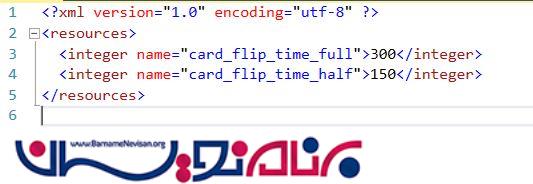
<?xml version="1.0" encoding="utf-8" ?>
<resources>
    <integer name="card_flip_time_full">300</integer>
    <integer name="card_flip_time_half">150</integer>
</resources>
مرحله 11- به مسیر Solution Explorer-> Project Name->Resources->drawable->Card_Back.axml بروید و کد های زیر را در آن وارد نمایید.
    <?xml version="1.0" encoding="utf-8"?>
       <LinearLayout xmlns:android="http://schemas.android.com/apk/res/android"
          android:orientation="vertical"
          android:layout_width="match_parent"
          android:layout_height="match_parent"
          android:background="@android:color/holo_blue_dark">
       <TextView
          android:text="Card Back"
          android:textAppearance="?android:attr/textAppearanceLarge"
          android:layout_width="match_parent"
          android:layout_height="wrap_content"
          android:id="@+id/textView2"
          android:gravity="center_horizontal" />
       <TextView
          android:text="Card Back Side"
          android:textAppearance="?android:attr/textAppearanceLarge"
          android:layout_width="match_parent"
          android:layout_height="wrap_content"
          android:id="@+id/textView2"
          android:gravity="center_horizontal|center_vertical" />
    </LinearLayout>
مرحله 12- صفحه MainActivity.cs را باز کرده و در زیر OnCreate() ، یک کلاس برای FlipCard ایجاد کنید.
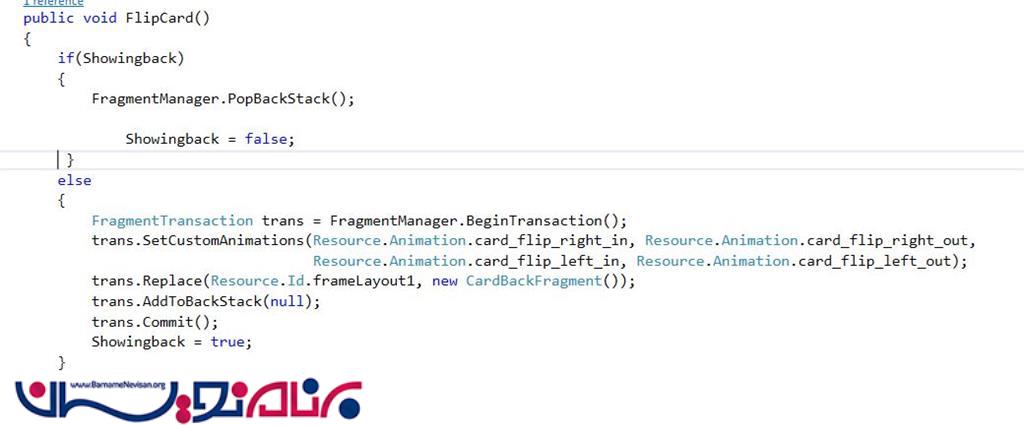
    public void FlipCard()
    {
        if (Showingback) {
            FragmentManager.PopBackStack();
            Showingback = false;
        } else {
            FragmentTransaction trans = FragmentManager.BeginTransaction();
            trans.SetCustomAnimations(Resource.Animation.card_flip_right_in, Resource.Animation.card_flip_right_out, Resource.Animation.card_flip_left_in, Resource.Animation.card_flip_left_out);
            trans.Replace(Resource.Id.frameLayout1, new CardBackFragment());
            trans.AddToBackStack(null);
            trans.Commit();
            Showingback = true;
        }
    }
مرحله 13- تابع Back_card را مطابق زیر ایجاد کنید.
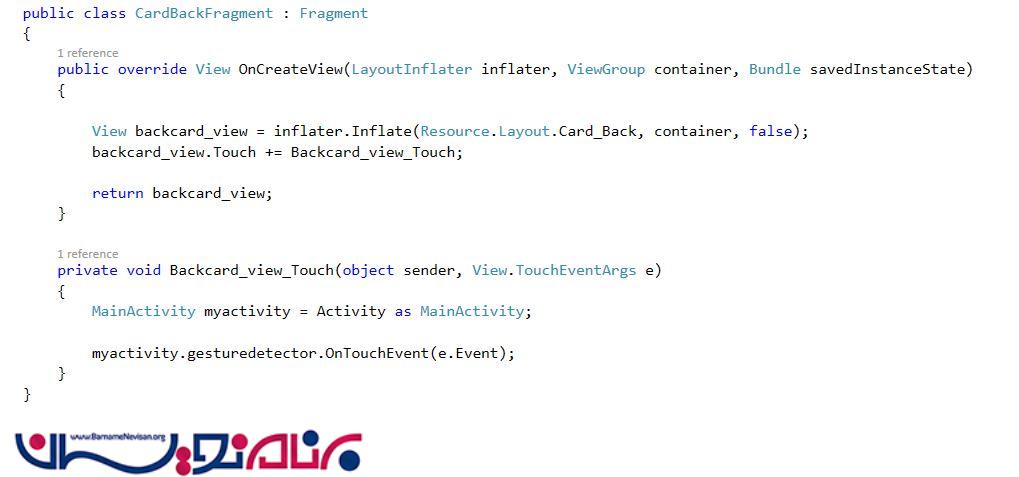
کد #C
    public class CardBackFragment: Fragment
    {
        public override View OnCreateView(LayoutInflater inflater, ViewGroup container, Bundle savedInstanceState) {
            View backcard_view = inflater.Inflate(Resource.Layout.Card_Back, container, false);
            backcard_view.Touch += Backcard_view_Touch;
            return backcard_view;
        }
        private void Backcard_view_Touch(object sender, View.TouchEventArgs e) {
            MainActivity myactivity = Activity as MainActivity;
            myactivity.gesturedetector.OnTouchEvent(e.Event);
        }
    }
مرحله 14- MyGestureListener را باز کنید و کدهای زیر را در آن اضافه کنید.
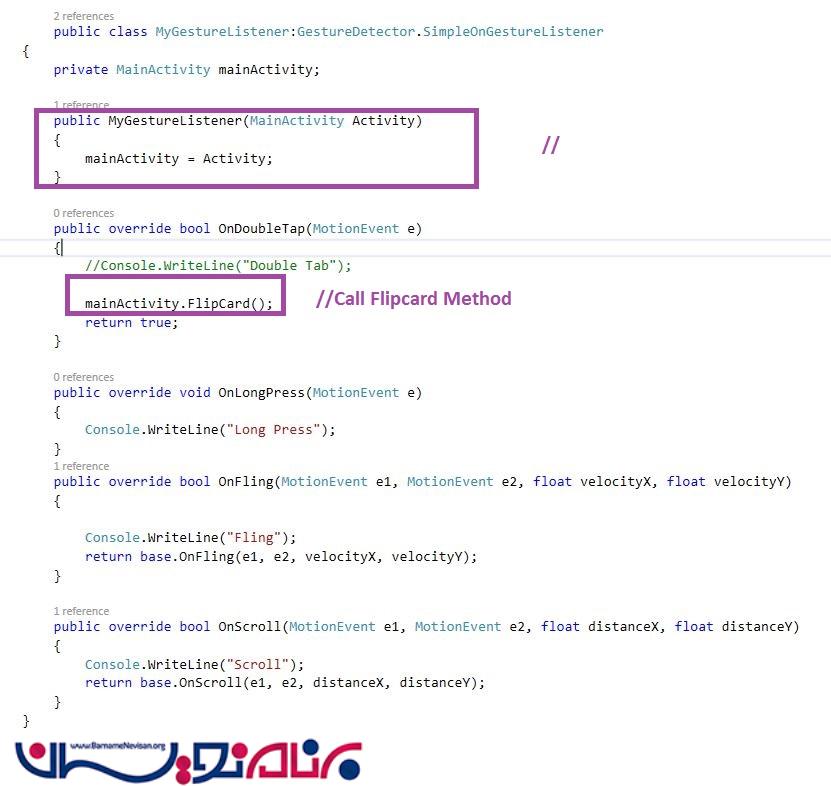
کد #C
    public class MyGestureListener: GestureDetector.SimpleOnGestureListener
    {
        private MainActivity mainActivity;
        public MyGestureListener(MainActivity Activity) {
            mainActivity = Activity;
        }
        public override bool OnDoubleTap(MotionEvent e) {
            //Console.WriteLine("Double Tab");
            mainActivity.FlipCard();
            return true;
        }
        public override void OnLongPress(MotionEvent e) {
            Console.WriteLine("Long Press");
        }
        public override bool OnFling(MotionEvent e1, MotionEvent e2, float velocityX, float velocityY) {
            Console.WriteLine("Fling");
            return base.OnFling(e1, e2, velocityX, velocityY);
        }
        public override bool OnScroll(MotionEvent e1, MotionEvent e2, float distanceX, float distanceY) {
            Console.WriteLine("Scroll");
            return base.OnScroll(e1, e2, distanceX, distanceY);
        }
    }
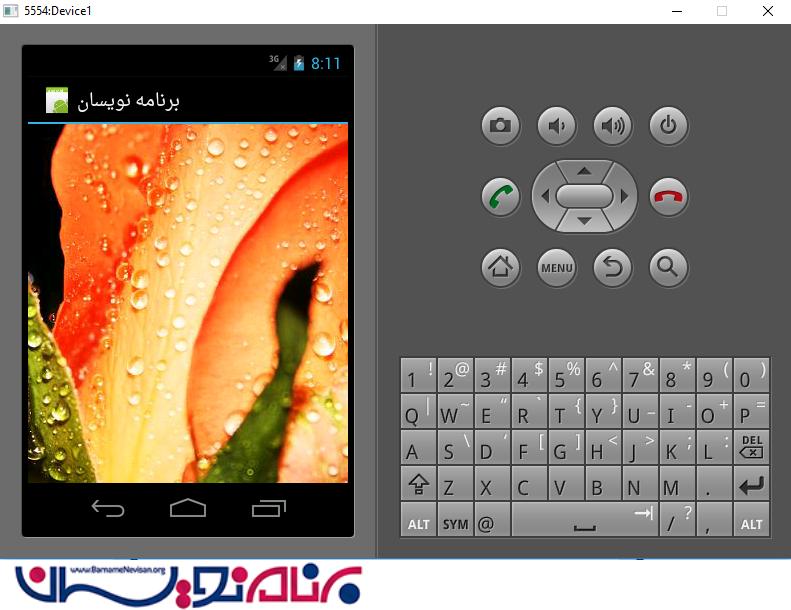
مرحله 15-برنامه را اجرا کنید تا خروجی را ببینید.

- Xamarin
- 1k بازدید
- 3 تشکر