
وارد کردن داده در فایل اکسل با MVC
شنبه 23 مرداد 1395گاهی اوقات ، نیاز است تا داده ها ی برنامه تحت وب را در فایل اکسل وارد کنیم .بنابراین ، ما می خواهیم به شما نشان دهیم که چگونه می توانیم داده را از برنامه ASP.NET MVC در اکسل وارد کنیم .
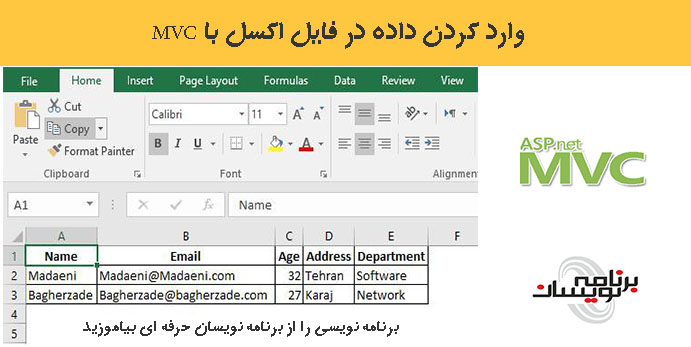
در این مقاله ، ما به شما نشان خواهیم داد ، داده های برنامه با کلیک کردن بر روی دکمه ، داده ها در فایل اکسل وارد می شود و آن را در سیستم local خودمان دانلود می کنیم.
ایجاد پروژه ASP.NET MVC
برای ایجاد یک برنامه ی ASP.NET MVC جدید ، Visual Studio 2015 را باز کنید ، منوی File را باز کنید و New -> Project را انتخاب کنید .
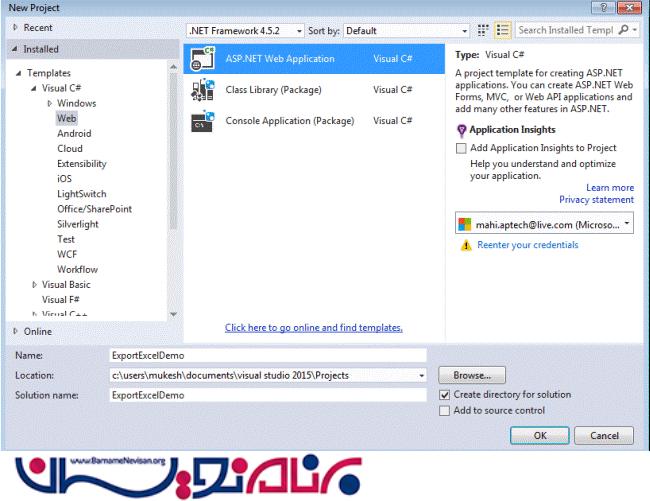
پنجره ی “New Project” باز می شود. بنابراین به ویژوال C# -> Web -> ASP.NET Web Application را انتخاب کنید.نام برنامه را “ExportExcelDemo” انتخاب کنید و روی OK کلیک کنید.
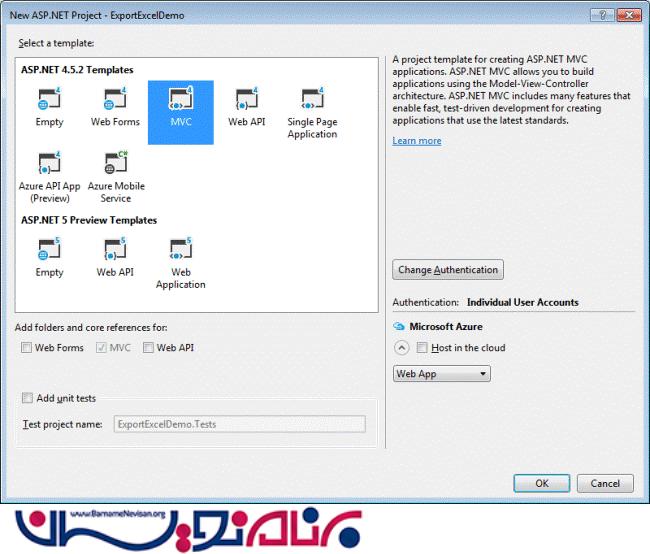
یک پنجره دیگر برای شما باز می شود ، که شما می توانید انواع پروژه های ASP.Net را انتخاب کنید [web Forms, MVC,Web APIs و...[ .بنابراین ، شما باید MVC را انتخاب کنید و روی OK کلیک کنید.
اضافه کردن کلاس های Entity :
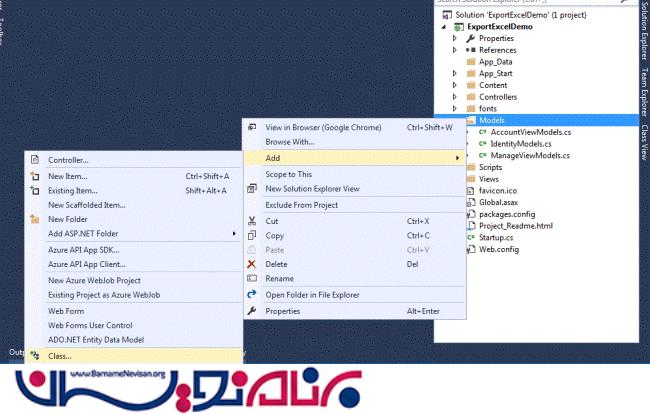
یک برنامه ASP.NET MVC برای شما به نام “ExportExcelDemo” ایجاد خواهد شد.از آنجایی که ،ما داده را از دیتابیس می گیریم. تعدادی کلاس های entity و دیتابیس های کلاس در دسترس را اضافه کنید. برای اضافه کردن کلاس Model جدید ، روی پوشه ی Models راست کلیک کنید و Add را انتخاب کنید. Class را انتخاب کنید یک پنجره برای شما باز خواهد شد که شما می توانید کلاس خود را نامگذاری کنید.
بنابراین ، ما کلاس های entity زیر و در کلاس های مربوط به Context پایگاه داده را اضافه می کنیم .
Employee.cs
1.	using System;
2.	using System.ComponentModel.DataAnnotations;
3.	namespace ExportExcelDemo.Models
4.	{
5.	    public class Employee
6.	    {
7.	        [Key]
8.	        public int Id {
9.	            get;
10.	            set;
11.	        }
12.	        public string Name {
13.	            get;
14.	            set;
15.	        }
16.	        public string Email {
17.	            get;
18.	            set;
19.	        }
20.	        public int Age {
21.	            get;
22.	            set;
23.	        }
24.	        public string Address {
25.	            get;
26.	            set;
27.	        }
28.	        public int DepartmentId {
29.	            get;
30.	            set;
31.	        }
32.	    }
33.	}
DbAccessContext.cs
در اینجا در این دمو ، ما از مسیر Code First برای گرفتن داده استفاده می کنیم.
1.	using System.Data.Entity;
2.	namespace ExportExcelDemo.Models
3.	{
4.	    public class DbAccessContext: DbContext
5.	    {
6.	        public DbAccessContext(): base("DefaultConnection") {}
7.	        public DbSet < Employee > Employees
8.	        {
9.	            get;
10.	            set;
11.	        }
12.	        public DbSet < Department > Departments {
13.	            get;
14.	            set;
15.	        }
16.	    }
17.	}
EmployeeViewModel.cs
1.	namespace ExportExcelDemo.Models
2.	{
3.	    public class EmployeeViewModel
4.	    {
5.	        public string Name {
6.	            get;
7.	            set;
8.	        }
9.	        public string Email {
10.	            get;
11.	            set;
12.	        }
13.	        public int Age {
14.	            get;
15.	            set;
16.	        }
17.	        public string Address {
18.	            get;
19.	            set;
20.	        }
21.	        public string Department {
22.	            get;
23.	            set;
24.	        }
25.	    }
26.	}
اضافه کردن کتابخانه ی ClosedXml
برای وارد کردن داده ی viewی MVC در فایل اکسل ، ما از کتابخانه ی ClosedXml استفاده می کنیم.برای اضافه کردن این کتابخانه به برنامه خود ، روی پروژه خود راست کلیک کنید و NuGet Manager را انتخاب کنید . در اینجا ، شما مانند زیر باید جستجو کنید و روی Install کلیک کنید.
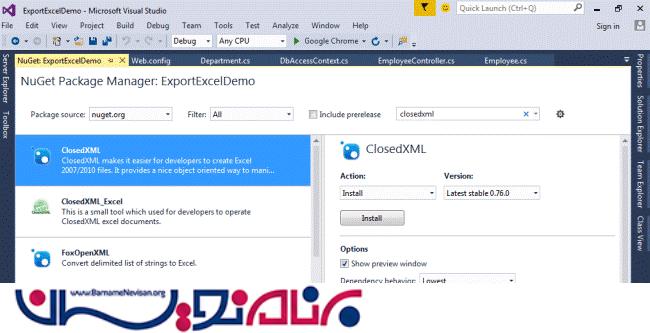
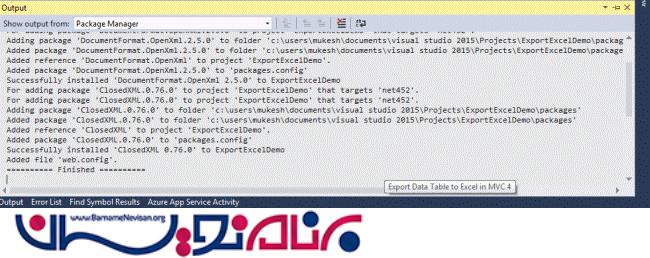
زمانی که Install را زدید ، چند دقیقه بعد کتابخانه ClosedXml در برنامه ی شما اضافه می شود.
اضافه کردن Controller:
ما یک کنترلر به نام "EmployeeController" اضافه می کنیم.در اینجا ، ما کد را برای گرفتن داده از دیتابیس نوشته ایم ، با استفاده از Code First و کلیک کردن دکمه ، داده در فایل اکسل قرار می گیرد.
بنابراین ، روی پوشه ی Controllers کلیک کنید و یک کنترلر به نام "EmployeeController" اضافه کنید. و تغییرات به شکل زیر است:
EmployeeController.cs
1.	using ClosedXML.Excel;
2.	using ExportExcelDemo.Models;
3.	using System;
4.	using System.Collections.Generic;
5.	using System.IO;
6.	using System.Linq;
7.	using System.Web;
8.	using System.Web.Mvc;
9.	using System.Web.UI;
10.	using System.Web.UI.WebControls;
11.	namespace ExportExcelDemo.Controllers
12.	{
13.	    public class EmployeeController: Controller
14.	    {
15.	        public IList < EmployeeViewModel > GetEmployeeList()
16.	        {
17.	                DbAccessContext db = new DbAccessContext();
18.	                var employeeList = (from e in db.Employees join d in db.Departments on e.DepartmentId equals d.DepartmentId select new EmployeeViewModel {
19.	                    Name = e.Name,
20.	                        Email = e.Email,
21.	                        Age = (int) e.Age,
22.	                        Address = e.Address,
23.	                        Department = d.DepartmentName
24.	                }).ToList();
25.	                return employeeList;
26.	            }
27.	            // GET: Employee
28.	        public ActionResult Index() {
29.	            return View(this.GetEmployeeList());
30.	        }
31.	        public ActionResult ExportToExcel() {
32.	            var gv = new GridView();
33.	            gv.DataSource = this.GetEmployeeList();
34.	            gv.DataBind();
35.	            Response.ClearContent();
36.	            Response.Buffer = true;
37.	            Response.AddHeader("content-disposition", "attachment; filename=DemoExcel.xls");
38.	            Response.ContentType = "application/ms-excel";
39.	            Response.Charset = "";
40.	            StringWriter objStringWriter = new StringWriter();
41.	            HtmlTextWriter objHtmlTextWriter = new HtmlTextWriter(objStringWriter);
42.	            gv.RenderControl(objHtmlTextWriter);
43.	            Response.Output.Write(objStringWriter.ToString());
44.	            Response.Flush();
45.	            Response.End();
46.	            return View("Index");
47.	        }
48.	    }
49.	}
اضافه کردن View :
حال ، زمان این است که View را برای نمایش داده ، اضافه کنیم. بنابراین یک View به نام Index اضافه کنید ، که برای وارد کردن داده در فایل اکسل استفاده می شود.
Index.cshtml
1.	@model IList
2.	<ExportExcelDemo.Models.EmployeeViewModel>
3.	@{
4.	ViewBag.Title = "Index";
5.	Layout = "~/Views/Shared/_Layout.cshtml";
6.	}
7.
8.	@using (Html.BeginForm("ExportToExcel", "Employee", FormMethod.Post))
9.	{
10.
11.	    <br />
12.	    <br />
13.	    <h2>
14.	Export Data To Excel
15.	</h2>
16.	    <table style="background-color: white; width: 100%;">
17.	        <tr>
18.	            <th style="border: 1px solid black; text-align: left; width: 20%; padding-left: 20px;">
19.	Name
20.	</th>
21.	            <th style="border: 2px solid black; text-align: center; width: 20%">
22.	Email
23.	</th>
24.	            <th style="border: 2px solid black; text-align: center; width: 20%">
25.	Age
26.	</th>
27.	            <th style="border: 2px solid black; text-align: center; width: 20%">
28.	Address
29.	</th>
30.	            <th style="border: 2px solid black; text-align: center; width: 20%">
31.	Department
32.	</th>
33.	        </tr>
34.	@foreach (var itm in Model)
35.	{
36.
37.	        <tr>
38.	            <td style="padding-left: 20px;">
39.	@Html.DisplayFor(m => itm.Name)
40.	</td>
41.	            <td style="padding-left: 20px;">
42.	@Html.DisplayFor(m => itm.Email)
43.	</td>
44.	            <td style="padding-left: 20px;">
45.	@Html.DisplayFor(m => itm.Age)
46.	</td>
47.	            <td style="padding-left: 50px;">
48.	@Html.DisplayFor(m => itm.Address)
49.	</td>
50.	            <td style="padding-left: 50px;">
51.	@Html.DisplayFor(m => itm.Department)
52.	</td>
53.	        </tr>
54.	}
55.
56.	        <tr>
57.	            <td colspan="4">
58.	                <br />
59.	                <br />
60.	                <input type="submit" value="Export to Excel" class="button" />
61.	            </td>
62.	        </tr>
63.	    </table>
64.	}
Web.Config
1.	<connectionStrings>
2.	    <add name="DefaultConnection" connectionString="Data Source=my-computer;Initial Catalog=TestEmployee;Integrated Security=True; user id=mukesh; password=mukesh;" providerName="System.Data.SqlClient" />
3.	</connectionStrings>
بنابراین ، همه چیز کامل شد .حال می توانیم برنامه را اجرا بگیریم ، برای اجرای برنامه فقط کافی است دکمه ی f5 را کلیک کنید .در مرورگر به شکل زیر باز می شود.
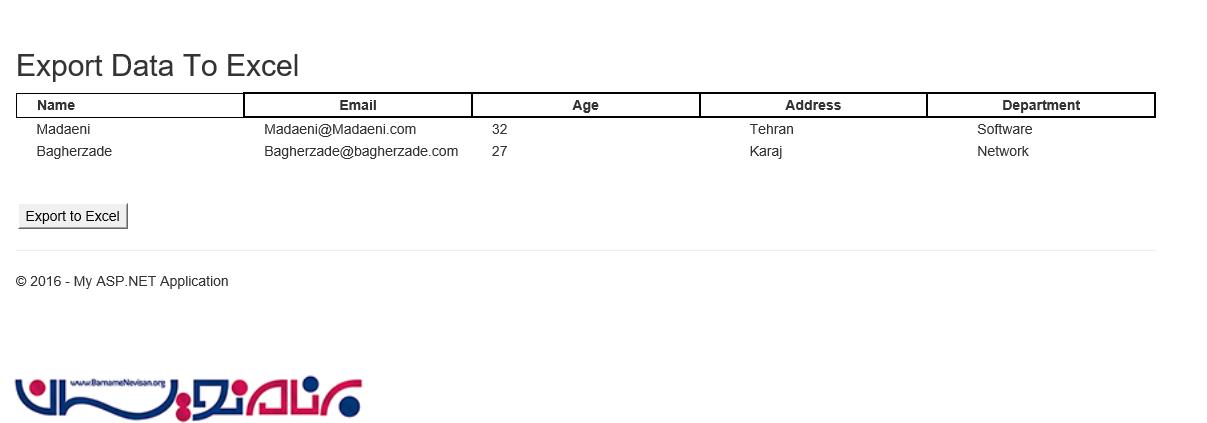
در اینجا شما می توانید تمام داده ها را ببینید ، که از دیتابیس آمده اند .زمانی که شما روی دکمه "Export to Excel" کلیک میکنید . داده در فایل اکسل قرار می گیرد.
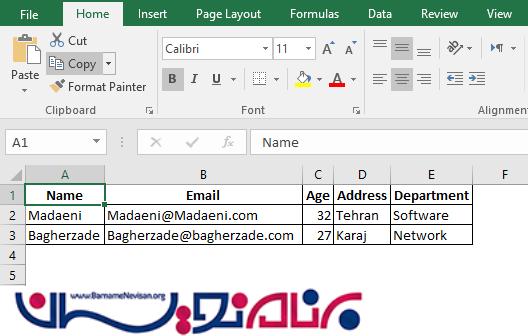
فایل DemoExcel.xlsرا دانلود کنید و داده ها به شکل زیر نمایش داده می شود.
آموزش asp.net mvc

- ASP.net MVC
- 2k بازدید
- 5 تشکر