
عملیات CRUD با استفاده از ADO.NET در MVC 5
دوشنبه 13 اردیبهشت 1395در این مقاله چگونگی انجام عملیات CRUD با بهره گیری از پایگاه داده را بررسی می کنیم. همچنین با مفاهیم موجود در MVC مانند View ، Model و ... نیز آشنا خواهیم شد.
مرحله 1 : ایجاد یک برنامه MVC
بیایید با یک روش گام به گام ، نوشتن برنامه را شروع کنیم . برای این کار مطابق دستور العمل های زیر عمل می کنیم :
1- بر روی start و سپس All Programs کلیک کرده و گزینه ی "Microsoft Visual Studio 2013" را انتخاب کنید.
2- از منوی File گزینه ی New و سپس Project را انتخاب کرده و در قسمت "ASP.NET Web Application Template" یک نام برای پروژه خودتان انتخاب کنید و بر روی OK کلیک نمایید . بعد از انجام این مراحل، پنجره زیر برای شما باز خواهد شد :
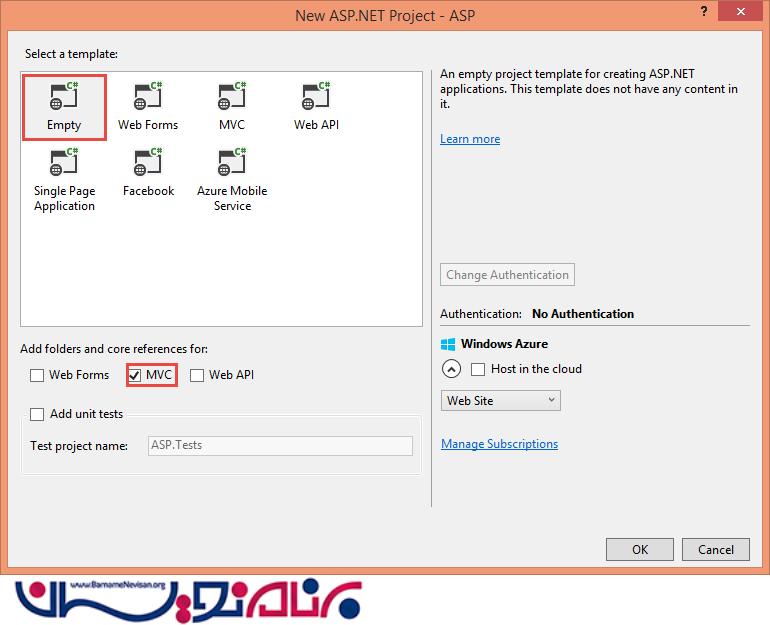
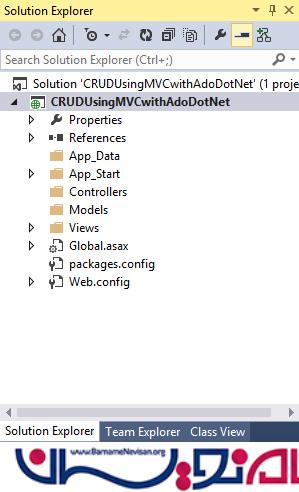
3-همان طور که در تصویر بالا می بینید بر روی Empty کلیک کرده و سپس گزینه MVC را انتخاب کنید و سپس بر روی OK کلیک کنید. این کار برای شما یک empty MVC web application ایجاد می کند که قسمت Solution Explorer آن مطابق زیر است :
مرحله 2 : یک Model Class ایجاد کنید.
حالا اجازه بدهید یک Model Class به نام EmpModel.cs ایجاد کنیم. برای این کار بر روی پوشه model کلیک راست می کنیم و مطابق تصویر زیر عمل می کنیم :
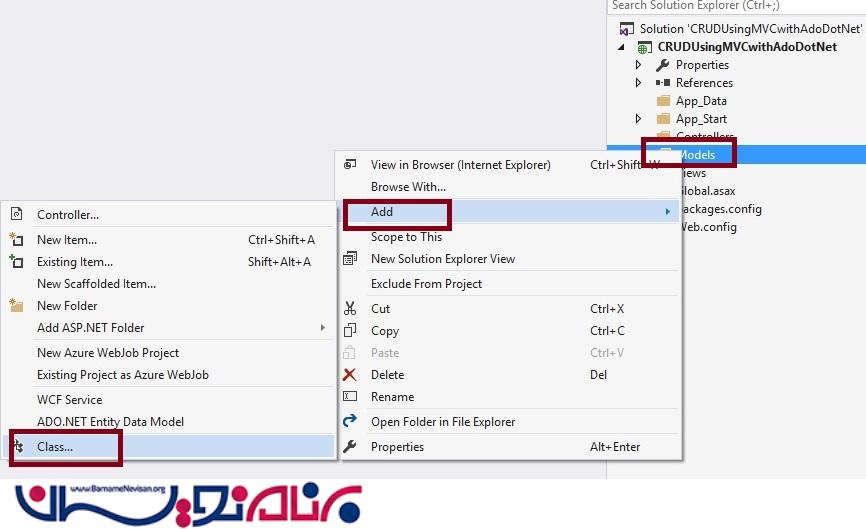
ایجاد کردن Model class در داخل پوشه ی Model اجباری نیست و فقط برای خوانا بودن برنامه و بخش بندی بهتر ، آن را در داخل پوشه ی جداگانه قرار دادیم.
تکه کد مربوط به کلاس EmpModel.cs به شکل زیر است :
public class EmpModel
{
[Display(Name = "Id")]
public int Empid { get; set; }

[Required(ErrorMessage = "First name is required.")]
public string Name { get; set; }

[Required(ErrorMessage = "City is required.")]
public string City { get; set; }

[Required(ErrorMessage = "Address is required.")]
public string Address { get; set; }

}
در کلاسmodel بالا ما تعدادی اعتبار سنجی نیز به کار بردیم.برای این کار از DataAnnotations کمک گرفته ایم.
مرحله 3 : یک Controller ایجاد کنید.
مطابق شکل زیر یک Controller به پروژه اضافه کنید :
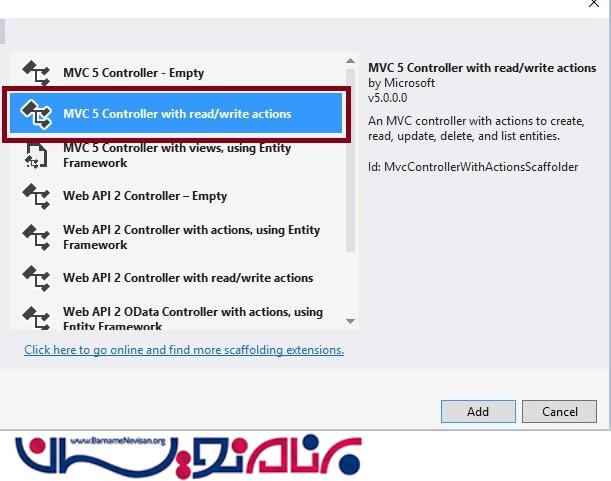
بعد از کلیک بر روی دکمه ی Add ، پنجره زیر برای شما ظاهر خواهد شد . نام Employee را برای آن انتخاب کنید.
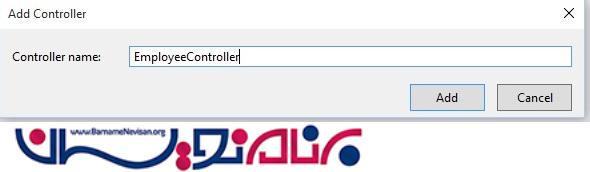
نکته : وجود پسوند 'Controller' برای نام آن ضروری است و این قسمت قابل حذف نیست.
بعد از کلیک کردن بر روی دکمه ی Add ، کنترلر ساخته می شود . این کنترلر به صورت پیش فرض شامل کدهایی است که از عملیات CRUD پشتیبانی می کند. در ادامه ی مقاله ما آن ها را مطابق با نیازهای خودمان تغییر می دهیم.
مرحله 4 : ایجاد جدول و Stored Procdure ها
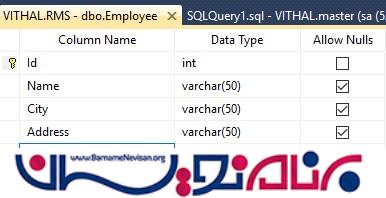
قبل از این که view ها را ایجاد کنیم ، ابتدا باید یک جدول به نام Employee در پایگاه داده مطابق شکل زیر ایجاد کنیم :
حالا Stored Procedure هایی برای درج رکورد، نمایش ، به روز رسانی و حذف رکورد ایجاد می کنیم .
تکه کد های مربوط به این قسمت ها در زیر آورده شده اند :
برای درج رکورد
Create procedure [dbo].[AddNewEmpDetails]
(
@Name varchar (50),
@City varchar (50),
@Address varchar (50)
)
as
begin
Insert into Employee values(@Name,@City,@Address)
End
برای مشاهده رکورد های اضافه شده
Create Procedure [dbo].[GetEmployees]
as
begin
select *from Employee
End
برای به روز رسانی رکورد ها
Create procedure [dbo].[UpdateEmpDetails]
(
@EmpId int,
@Name varchar (50),
@City varchar (50),
@Address varchar (50)
)
as
begin
Update Employee
set Name=@Name,
City=@City,
Address=@Address
where Id=@EmpId
End
برای حذف رکورد ها
Create procedure [dbo].[DeleteEmpById]
(
@EmpId int
)
as
begin
Delete from Employee where Id=@EmpId
End
مرحله 5 : ایجاد یک کلاس Repository
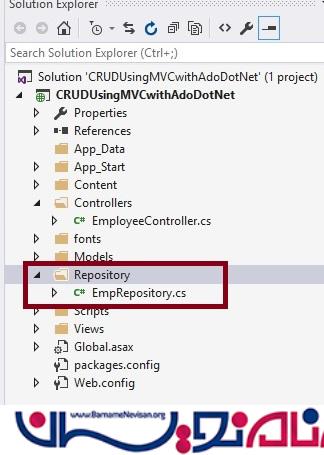
حالا یک پوشه به نام Repository ایجاد کنید و کلاس EmpRepository.cs که مربوط به عملیات مرتبط با پایگاه داده است را به آن اضافه کنید. بعد از این مرحله، Solution explorer به صورت زیر خواهد بود :
متد هایی برای انجام عملیات CRUD به EmpRepository.cs اضافه می کنیم .
EmpRepository.cs
public class EmpRepository
{

    private SqlConnection con;
    //To Handle connection related activities
    private void connection()
    {
        string constr = ConfigurationManager.ConnectionStrings["getconn"].ToString();
        con = new SqlConnection(constr);

    }
    //To Add Employee details
    public bool AddEmployee(EmpModel obj)
    {

        connection();
        SqlCommand com = new SqlCommand("AddNewEmpDetails", con);
        com.CommandType = CommandType.StoredProcedure;
        com.Parameters.AddWithValue("@Name", obj.Name);
        com.Parameters.AddWithValue("@City", obj.City);
        com.Parameters.AddWithValue("@Address", obj.Address);

        con.Open();
        int i = com.ExecuteNonQuery();
        con.Close();
        if (i >= 1)
        {

            return true;

        }
        else
        {

            return false;
        }


    }
    //To view employee details with generic list
    public List<EmpModel> GetAllEmployees()
    {
        connection();
        List<EmpModel> EmpList =new List<EmpModel>();


        SqlCommand com = new SqlCommand("GetEmployees", con);
        com.CommandType = CommandType.StoredProcedure;
        SqlDataAdapter da = new SqlDataAdapter(com);
        DataTable dt = new DataTable();

        con.Open();
        da.Fill(dt);
        con.Close();
        //Bind EmpModel generic list using dataRow
        foreach (DataRow dr in dt.Rows)
        {

            EmpList.Add(

                new EmpModel {

                    Empid = Convert.ToInt32(dr["Id"]),
                    Name =Convert.ToString( dr["Name"]),
                    City = Convert.ToString( dr["City"]),
                    Address = Convert.ToString(dr["Address"])

                }


                );


        }

        return EmpList;


    }
    //To Update Employee details
    public bool UpdateEmployee(EmpModel obj)
    {

        connection();
        SqlCommand com = new SqlCommand("UpdateEmpDetails", con);

        com.CommandType = CommandType.StoredProcedure;
        com.Parameters.AddWithValue("@EmpId", obj.Empid);
        com.Parameters.AddWithValue("@Name", obj.Name);
        com.Parameters.AddWithValue("@City", obj.City);
        com.Parameters.AddWithValue("@Address", obj.Address);
        con.Open();
        int i = com.ExecuteNonQuery();
        con.Close();
        if (i >= 1)
        {

            return true;

        }
        else
        {

            return false;
        }


    }
    //To delete Employee details
    public bool DeleteEmployee(int Id)
    {

        connection();
        SqlCommand com = new SqlCommand("DeleteEmpById", con);

        com.CommandType = CommandType.StoredProcedure;
        com.Parameters.AddWithValue("@EmpId", Id);

        con.Open();
        int i = com.ExecuteNonQuery();
        con.Close();
        if (i >= 1)
        {

            return true;

        }
        else
        {
            return false;
        }
    }
}
مرحله 6 : ایجاد متد هایی در درون فایل EmployeeController.cs
متدهای زیر را به فایل EmployeeController.cs اضافه می کنیم :
public class EmployeeController : Controller
{

    // GET: Employee/GetAllEmpDetails
    public ActionResult GetAllEmpDetails()
    {

        EmpRepository EmpRepo = new EmpRepository();
        ModelState.Clear();
        return View(EmpRepo.GetAllEmployees());
    }
    // GET: Employee/AddEmployee
    public ActionResult AddEmployee()
    {
        return View();
    }

    // POST: Employee/AddEmployee
    [HttpPost]
    public ActionResult AddEmployee(EmpModel Emp)
    {
        try
        {
            if (ModelState.IsValid)
            {
                EmpRepository EmpRepo = new EmpRepository();

                if (EmpRepo.AddEmployee(Emp))
                {
                    ViewBag.Message = "Employee details added successfully";
                }
            }

            return View();
        }
        catch
        {
            return View();
        }
    }

    // GET: Employee/EditEmpDetails/5
    public ActionResult EditEmpDetails(int id)
    {
        EmpRepository EmpRepo = new EmpRepository();


        return View(EmpRepo.GetAllEmployees().Find(Emp => Emp.Empid == id));

    }

    // POST: Employee/EditEmpDetails/5
    [HttpPost]

    public ActionResult EditEmpDetails(int id,EmpModel obj)
    {
        try
        {
                EmpRepository EmpRepo = new EmpRepository();

                EmpRepo.UpdateEmployee(obj);


            return RedirectToAction("GetAllEmpDetails");
        }
        catch
        {
            return View();
        }
    }

    // GET: Employee/DeleteEmp/5
    public ActionResult DeleteEmp(int id)
    {
        try
        {
            EmpRepository EmpRepo = new EmpRepository();
            if (EmpRepo.DeleteEmployee(id))
            {
                ViewBag.AlertMsg = "Employee details deleted successfully";

            }
            return RedirectToAction("GetAllEmpDetails");

        }
        catch
        {
            return View();
        }
    }


}
مرحله 7 : ایجاد View ها
ایجاد یک Partial view برای افزودن افراد جدید
برای ایجاد یک Partial View برای افرودن افراد جدید، بر روی متد ActionResult کلیک راست کرده و سپس بر روی view کلیک کنید. یک نام برایview ، یک نام برای template و همچنین model class مورد نظرتان را انتخاب کرده و سپس بر روی دکمه Add کلیک کنید. از عکس زیر برای این مرحله کمک بگیرید :
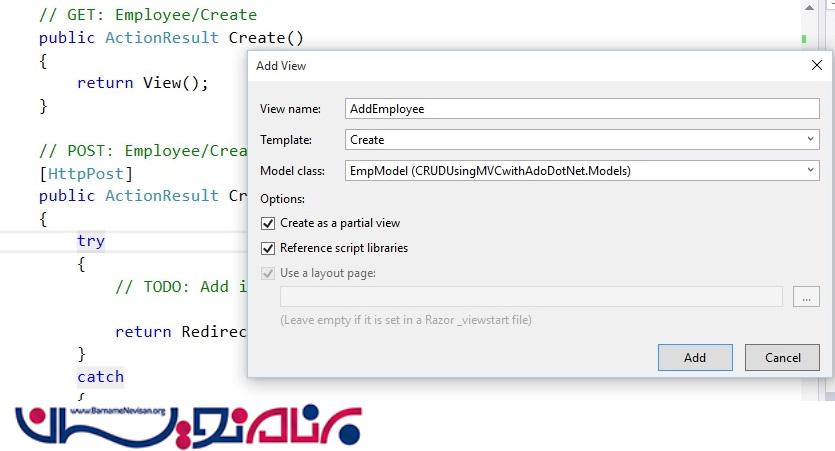
بعد از کلیک بر روی دکمه ی Add ، برنامه برای شما یک view از نوع strongly typed ایجاد می کند که کد آن مانند زیر است :
AddEmployee.cshtml
@model CRUDUsingMVC.Models.EmpModel


@using (Html.BeginForm())
{

@Html.AntiForgeryToken()

<div class="form-horizontal">
<h4>Add Employee</h4>
<div>
@Html.ActionLink("Back to Employee List", "GetAllEmpDetails")
</div>
<hr />
@Html.ValidationSummary(true, "", new { @class = "text-danger" })


<div class="form-group">
@Html.LabelFor(model => model.Name, htmlAttributes: new { @class = "control-label col-md-2" })
<div class="col-md-10">
@Html.EditorFor(model => model.Name, new { htmlAttributes = new { @class = "form-control" } })
@Html.ValidationMessageFor(model => model.Name, "", new { @class = "text-danger" })
</div>
</div>

<div class="form-group">
@Html.LabelFor(model => model.City, htmlAttributes: new { @class = "control-label col-md-2" })
<div class="col-md-10">
@Html.EditorFor(model => model.City, new { htmlAttributes = new { @class = "form-control" } })
@Html.ValidationMessageFor(model => model.City, "", new { @class = "text-danger" })
</div>
</div>

<div class="form-group">
@Html.LabelFor(model => model.Address, htmlAttributes: new { @class = "control-label col-md-2" })
<div class="col-md-10">
@Html.EditorFor(model => model.Address, new { htmlAttributes = new { @class = "form-control" } })
@Html.ValidationMessageFor(model => model.Address, "", new { @class = "text-danger" })
</div>
</div>

<div class="form-group">
<div class="col-md-offset-2 col-md-10">
<input type="submit" value="Save" class="btn btn-default" />
</div>
</div>
<div class="form-group">
<div class="col-md-offset-2 col-md-10" style="color:green">
@ViewBag.Message

</div>
</div>
</div>

}

<script src="~/Scripts/jquery-1.10.2.min.js"></script>
<script src="~/Scripts/jquery.validate.min.js"></script>
<script src="~/Scripts/jquery.validate.unobtrusive.min.js"></script>
برای نمایش اعضای اضافه شده
برای مشاهده جزئیات هر کارمند یک partial view ایجاد می کنیم به نام GetAllEmpDetails .
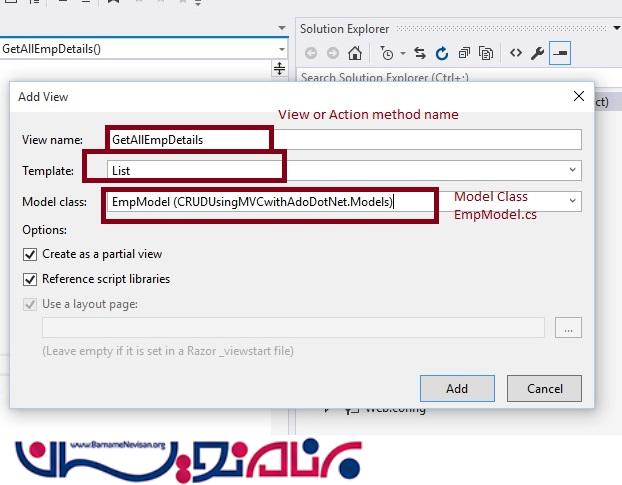
بر روی دکمه ی Add کلیک کنید . برای شما یک strongly typed view ایجاد می شود که کد آن مطابق زیر است :
GetAllEmpDetails.CsHtml
@model IEnumerable<CRUDUsingMVC.Models.EmpModel>

<p>
@Html.ActionLink("Add New Employee", "AddEmployee")
</p>

<table class="table">
<tr>

<th>
@Html.DisplayNameFor(model => model.Name)
</th>
<th>
@Html.DisplayNameFor(model => model.City)
</th>
<th>
@Html.DisplayNameFor(model => model.Address)
</th>
<th></th>
</tr>

@foreach (var item in Model)
{
@Html.HiddenFor(model => item.Empid)
<tr>

<td>
@Html.DisplayFor(modelItem => item.Name)
</td>
<td>
@Html.DisplayFor(modelItem => item.City)
</td>
<td>
@Html.DisplayFor(modelItem => item.Address)
</td>
<td>
@Html.ActionLink("Edit", "EditEmpDetails", new { id = item.Empid }) |
@Html.ActionLink("Delete", "DeleteEmp", new { id = item.Empid }, new { onclick = "return confirm('Are sure wants to delete?');" })
</td>
</tr>

}

</table>
برای به روز رسانی کارمند های افزوده شده
از یک Procedure مشابه استفاده می کنیم و یک view به نام EditEmpDetails برای ویرایش کارمندان ایجاد می کنیم . بعد از ایجاد کردن view ، کد مطابق شکل زیر می شود :
EditEmpDetails.cshtml
@model CRUDUsingMVC.Models.EmpModel


@using (Html.BeginForm())
{
@Html.AntiForgeryToken()

<div class="form-horizontal">
<h4>Update Employee Details</h4>
<hr />
<div>
@Html.ActionLink("Back to Details", "GetAllEmployees")
</div>
<hr />
@Html.ValidationSummary(true, "", new { @class = "text-danger" })
@Html.HiddenFor(model => model.Empid)

<div class="form-group">
@Html.LabelFor(model => model.Name, htmlAttributes: new { @class = "control-label col-md-2" })
<div class="col-md-10">
@Html.EditorFor(model => model.Name, new { htmlAttributes = new { @class = "form-control" } })
@Html.ValidationMessageFor(model => model.Name, "", new { @class = "text-danger" })
</div>
</div>

<div class="form-group">
@Html.LabelFor(model => model.City, htmlAttributes: new { @class = "control-label col-md-2" })
<div class="col-md-10">
@Html.EditorFor(model => model.City, new { htmlAttributes = new { @class = "form-control" } })
@Html.ValidationMessageFor(model => model.City, "", new { @class = "text-danger" })
</div>
</div>

<div class="form-group">
@Html.LabelFor(model => model.Address, htmlAttributes: new { @class = "control-label col-md-2" })
<div class="col-md-10">
@Html.EditorFor(model => model.Address, new { htmlAttributes = new { @class = "form-control" } })
@Html.ValidationMessageFor(model => model.Address, "", new { @class = "text-danger" })
</div>
</div>

<div class="form-group">
<div class="col-md-offset-2 col-md-10">
<input type="submit" value="Update" class="btn btn-default" />
</div>
</div>
</div>
}
<script src="~/Scripts/jquery-1.10.2.min.js"></script>
<script src="~/Scripts/jquery.validate.min.js"></script>
<script src="~/Scripts/jquery.validate.unobtrusive.min.js"></script>
مرحله 8 : Action Link را مطابق شکل زیر پیکر بندی کنید تا بتواند داده ها را ویرایش و حذف کند.
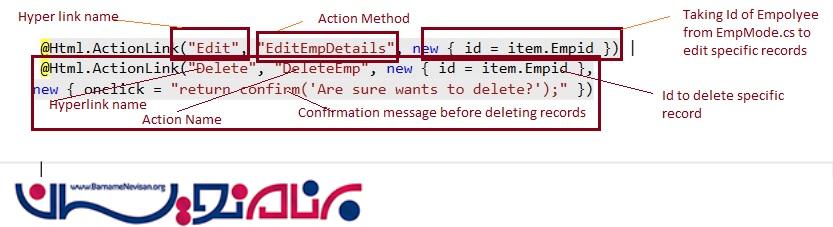
من Action Link بالا را در GetAllEmpDetails.CsHtml اضافه کرده ام زیرا به روز رسانی و حذف داده ها از آن قسمت باید انجام بگیرند.
مرحله 9 : RouteConfig.cs را طوری پیکر بندی کنید که action پیش فرض را برای خودش تنظیم کند. برای این کار از کد زیر استفاده کنید:
public class RouteConfig
{
public static void RegisterRoutes(RouteCollection routes)
{
routes.IgnoreRoute("{resource}.axd/{*pathInfo}");

routes.MapRoute(
name: "Default",
url: "{controller}/{action}/{id}",
defaults: new { controller = "Employee", action = "AddEmployee", id = UrlParameter.Optional }
);
}
}
مطابق RouteConfig.cs بالا، متدی که ما به عنوان پیش فرض انتخاب کرده ایم ، AddEmployee است. این کار به این معنی است که بعد از اجرای برنامه ، AddEmployee ، اولین view ای است که اجرا می شود.
حالا بعد از اضافه کردن همه اجزا ،Solution explorer ما به صورت زیر به نظر خواهد رسید:
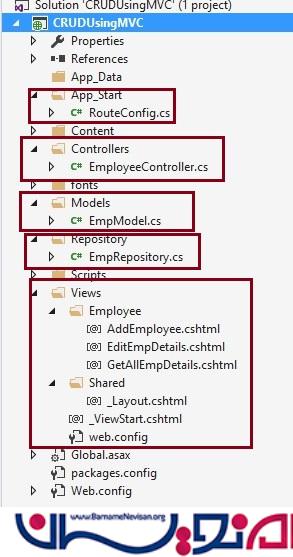
مرحله 10 : اجرای برنامه
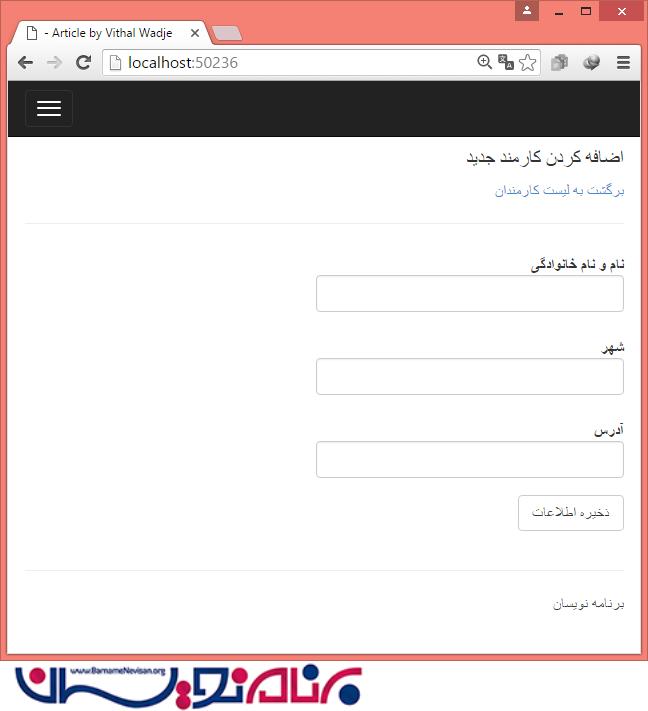
حالا برنامه را اجرا کنید . مطابق شکل زیر AddEmployee view برای شما ظاهر خواهد شد :
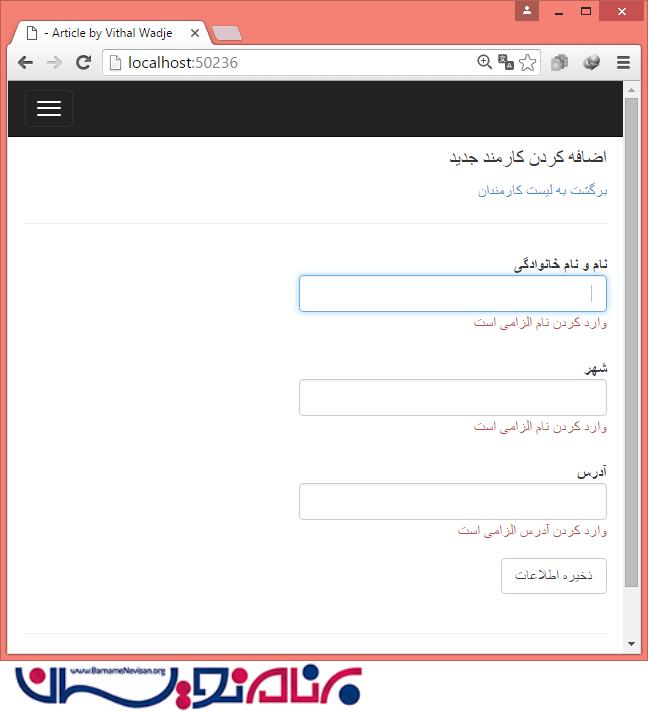
اگر بدون وارد کردن اطلاعات ، بر روی دکمه Save کلیک کنیم، مطابق شکل زیر خطاهایی ظاهر خواهند شد :
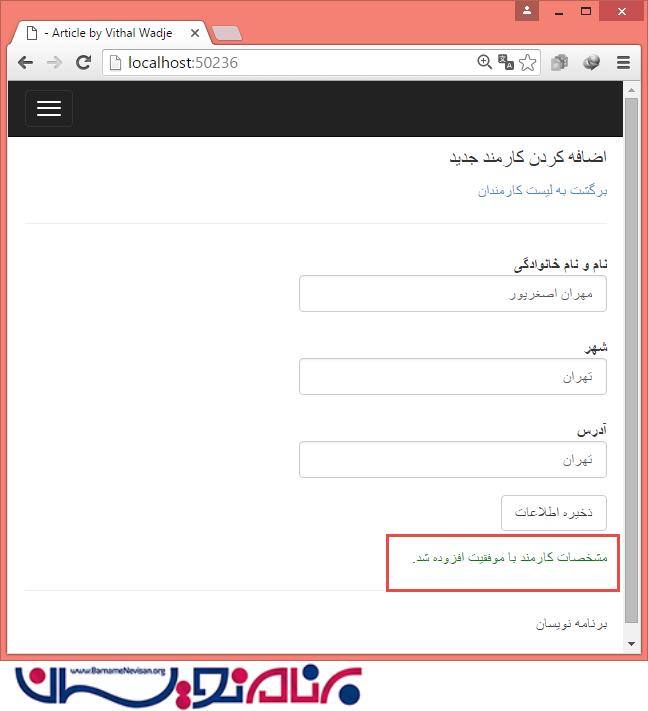
حالا جزئیات مورد نظر خودتان را وارد کنید و بر روی دکمه ی ذخیره اطلاعات کلیک کنید، رکورد های در پایگاه داده درج خواهند شد و پیام زیر برای شما ظاهر خواهد شد:
حالا گزینه ی "بازگشت به لیست کارمندان " را بزنید. این کار شما را به صفحه ی جزئیات کارمندان هدایت خواهد کرد.
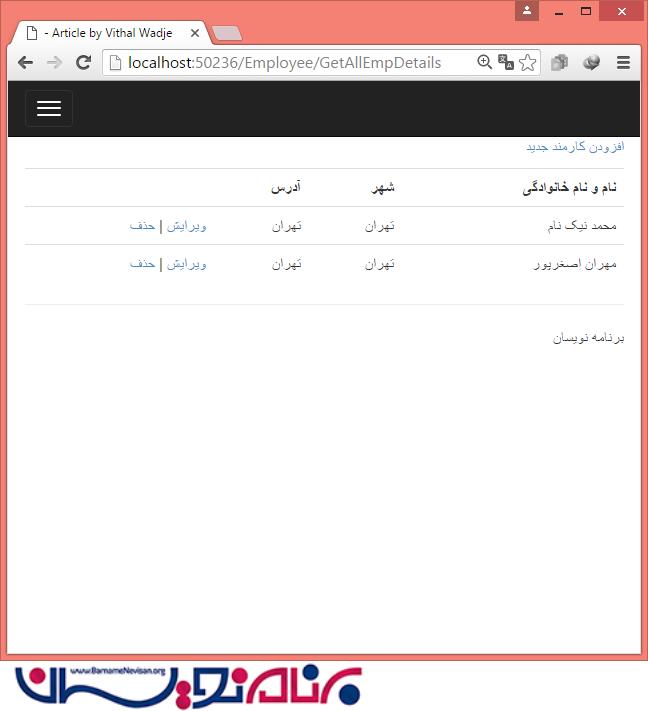
اگر بر روی دکمه ویرایش کلیک کنید، به صفحه ای هدایت خواهید شد که در آن قادر خواهید بود اطلاعات کارمند را تغییر بدهید.
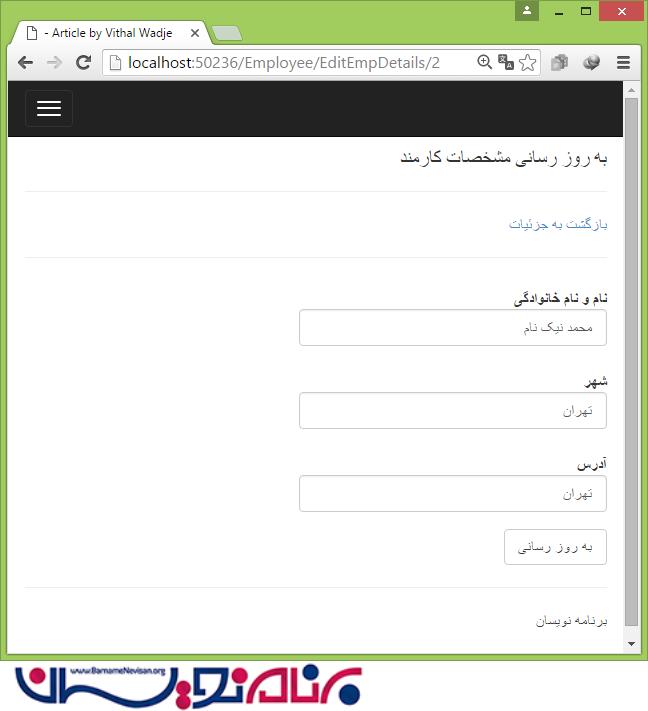
و همه ی تغییراتی که در این بخش اعمال کنید بر روی پایگاه داده و همچنین جزئیات کارمندان اعمال خواهد شد.

به این ترتیب مرحله به مرحله ، یک برنامه ی ASP.Net MVC ساختیم که عملیات CRUD را برای ما انجام می دهد.
نکات پایانی :
database connection موجود در بخش web.config را مطابق تنظیمات database server خودتان تغییر بدهید.
برای فهم بهتر مطالب ، فایل فشرده ای که همراه مقاله وجود دارد را دانلود کنید.

- ASP.net MVC
- 2k بازدید
- 4 تشکر