
عکس گرفتن با دوربین و انتخاب عکس از گالری تصاویر در اندروید
شنبه 12 دی 1394در این مقاله می خواهیم با استفاده از یک دکمه به دوربین گوشی دسترسی پیدا کنیم و بتوانیم عکس بگیریم و یا اینکه از تصاویر گالری گوشی خود استفاده نماییم.
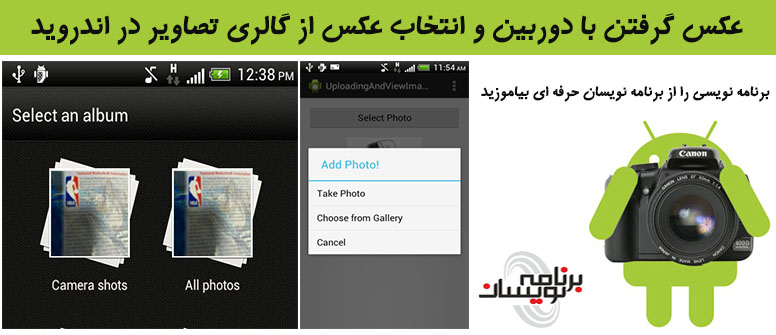
زمانی که شما با استفاده از گوشی عکسی می گیرید عکس مورد نظر را به imageview مورد نظر می برد و نمایش خواهد داد.
می توانید برای درک بهتر این مقاله، مقاله ی مدیریت عکس و فیلم و صدا و فایل های مختلف در اندروید
را مطالعه نمایید.
و اگر هم از دوربین نخواهید استفاده کنید می توانید از گالری تصاویر عکس مورد نظر خود را انتخاب نمایید.
قدم اول مجوز دسترسی برای عکس گرفتن و دسترسی به حافظه ی خارجی گوشی:
 <uses-permission android:name="android.permission.CAMERA" />
  <uses-feature android:name="android.hardware.camera" />
  <uses-feature android:name="android.hardware.camera.autofocus" />
  <uses-permission android:name="android.permission.WRITE_EXTERNAL_STORAGE" />
آخرین مجوز که در خط آخر نوشته ایم برای ذخیره کردن تصویر گرفته شده است.
داخل لایه ی activity قطعه کد زیر را بنویسید:
<?xml version="1.0" encoding="utf-8"?>
<LinearLayout xmlns:android="http://schemas.android.com/apk/res/android"
              xmlns:tools="http://schemas.android.com/tools"
              android:id="@+id/LinearLayout1"
              android:layout_width="match_parent"
              android:layout_height="match_parent"
              android:orientation="vertical"
              android:padding="10dp" >
    <LinearLayout
            android:layout_width="match_parent"
            android:layout_height="wrap_content"
            android:gravity="center"
            android:padding="5dp" >
        <Button
                android:id="@+id/btnSelectPhoto"
                android:layout_width="match_parent"
                android:layout_height="wrap_content"
                android:text="Select Photo" />
    </LinearLayout>
    <LinearLayout
            android:layout_width="match_parent"
            android:layout_height="match_parent"
            android:orientation="vertical"
            android:padding="10dp" >
        <ImageView
                android:id="@+id/viewImage"

                android:layout_width="match_parent"

                android:layout_height="wrap_content"

                android:src="@drawable/camera" />
    </LinearLayout>
</LinearLayout>
برای کلاس جاوا هم از قطعه کد زیر استفاده نمایید:
package com.barnamenevisan.CaptureImage;

import android.app.AlertDialog;
import android.content.DialogInterface;
import android.content.Intent;
import android.database.Cursor;
import android.graphics.Bitmap;
import android.graphics.BitmapFactory;
import android.net.Uri;
import android.os.Bundle;
import android.app.Activity;
import android.os.Environment;
import android.provider.MediaStore;
import android.util.Log;
import android.view.Menu;
import android.view.View;
import android.widget.Button;
import android.widget.ImageView;
import java.io.File;
import java.io.FileNotFoundException;
import java.io.FileOutputStream;
import java.io.IOException;
import java.io.OutputStream;
public class MyActivity extends Activity {
    ImageView viewImage;
    Button b;
    /**
     * Called when the activity is first created.
     */
    @Override
    public void onCreate(Bundle savedInstanceState) {
        super.onCreate(savedInstanceState);
        setContentView(R.layout.main);
        b=(Button)findViewById(R.id.btnSelectPhoto);
        viewImage=(ImageView)findViewById(R.id.viewImage);
        b.setOnClickListener(new View.OnClickListener() {

            @Override

            public void onClick(View v) {

                selectImage();

            }

        });

    }

    @Override

    public boolean onCreateOptionsMenu(Menu menu) {

        // Inflate the menu; this adds options to the action bar if it is present.

        getMenuInflater().inflate(R.menu.main, menu);

        return true;

    }
    private void selectImage() {
        final CharSequence[] options = { "Take Photo", "Choose from Gallery","Cancel" };
        AlertDialog.Builder builder = new AlertDialog.Builder(MyActivity.this);

        builder.setTitle("Add Photo!");

        builder.setItems(options, new DialogInterface.OnClickListener() {

            @Override

            public void onClick(DialogInterface dialog, int item) {

                if (options[item].equals("Take Photo"))

                {

                    Intent intent = new Intent(MediaStore.ACTION_IMAGE_CAPTURE);

                    File f = new File(android.os.Environment.getExternalStorageDirectory(), "temp.jpg");

                    intent.putExtra(MediaStore.EXTRA_OUTPUT, Uri.fromFile(f));

                    startActivityForResult(intent, 1);

                }
                else if (options[item].equals("Choose from Gallery"))

                {
                    Intent intent = new   Intent(Intent.ACTION_PICK,android.provider.MediaStore.Images.Media.EXTERNAL_CONTENT_URI);

                    startActivityForResult(intent, 2);

                }

                else if (options[item].equals("Cancel")) {

                    dialog.dismiss();

                }

            }

        });

        builder.show();

    }

    @Override

    protected void onActivityResult(int requestCode, int resultCode, Intent data) {

        super.onActivityResult(requestCode, resultCode, data);

        if (resultCode == RESULT_OK) {

            if (requestCode == 1) {

                File f = new File(Environment.getExternalStorageDirectory().toString());

                for (File temp : f.listFiles()) {

                    if (temp.getName().equals("temp.jpg")) {

                        f = temp;

                        break;

                    }

                }

                try {

                    Bitmap bitmap;

                    BitmapFactory.Options bitmapOptions = new BitmapFactory.Options();


                    bitmap = BitmapFactory.decodeFile(f.getAbsolutePath(),

                            bitmapOptions);
                    viewImage.setImageBitmap(bitmap);
                    String path = android.os.Environment

                            .getExternalStorageDirectory()

                            + File.separator

                            + "Phoenix" + File.separator + "default";

                    f.delete();

                    OutputStream outFile = null;

                    File file = new File(path, String.valueOf(System.currentTimeMillis()) + ".jpg");

                    try {

                        outFile = new FileOutputStream(file);

                        bitmap.compress(Bitmap.CompressFormat.JPEG, 85, outFile);

                        outFile.flush();

                        outFile.close();

                    } catch (FileNotFoundException e) {

                        e.printStackTrace();

                    } catch (IOException e) {

                        e.printStackTrace();

                    } catch (Exception e) {

                        e.printStackTrace();

                    }

                } catch (Exception e) {

                    e.printStackTrace();

                }

            } else if (requestCode == 2) {
                Uri selectedImage = data.getData();

                String[] filePath = { MediaStore.Images.Media.DATA };

                Cursor c = getContentResolver().query(selectedImage,filePath, null, null, null);

                c.moveToFirst();

                int columnIndex = c.getColumnIndex(filePath[0]);

                String picturePath = c.getString(columnIndex);

                c.close();

                Bitmap thumbnail = (BitmapFactory.decodeFile(picturePath));

                Log.w("path of image from gallery......******************.........", picturePath+"");

                viewImage.setImageBitmap(thumbnail);

            }

        }

    }

}
از یک alertdialog استفاده می کنید که 3 بخش را برای شما باز خواهد کرد که اگر برای هر 3 بخش intent مربوطه باز خواهد شد.
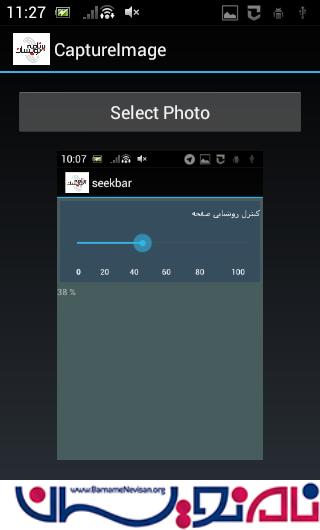
خروجی به صورت زیر خواهد بود:

- Android
- 8k بازدید
- 2 تشکر