
گرفتن خروجی اکسل از گرید کندو توسط WebAPI
یکشنبه 26 مهر 1394گاهی مواقع کاربر نیاز به گرفتن خروجی در فرمت های مختلف دارد.این مقاله نحوه گرفتن خروجی اکسل و PDF از گرید کندو توسط WebAPI و فریم ورک Entity را مورد بررسی قرار می دهد.
قبل از شروع این مطلب لازم است که مقدماتی درباره WEB API و فریم ورک Entity و جی کوئری داشته باشید.
توضیحات
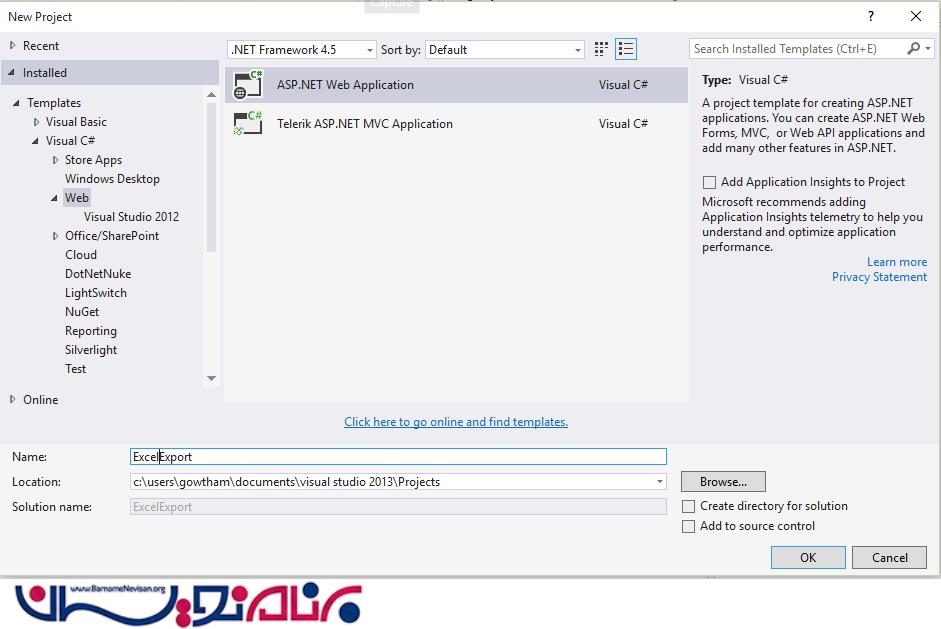
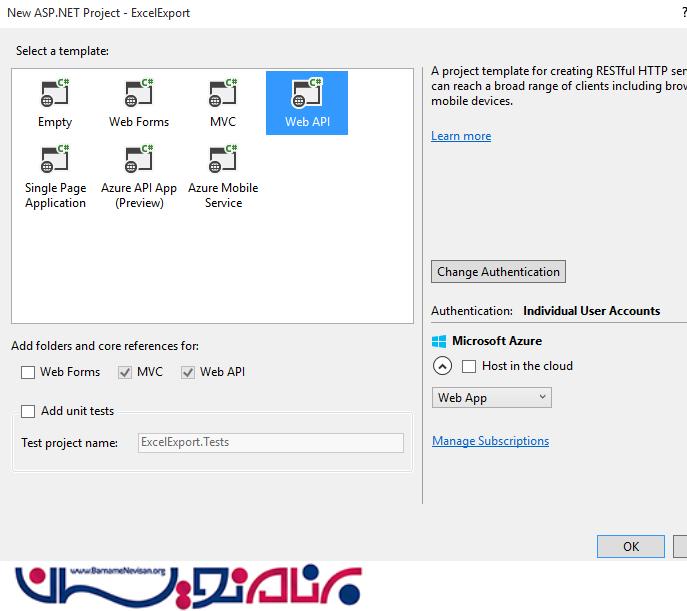
ابتدا یک پروژه WebAPI مانند زیر با نام ExcelExport ایجاد می نماییم.
ساخت مدل
روی پوشه Model راست کلیک کرده و یک کلاس با نام Product ایجاد می نماییم.
پروپرتی های زیر را برای آن می نویسیم.
    public class Product
    {
        [Key]
        [DatabaseGenerated(DatabaseGeneratedOption.Identity)]
        public int ProductID { get; set; }
        [Display(Name = "نام محصول")]
        public string ProductName { get; set; }
        [Required]
        [Display(Name = "قیمت محصول")]

        public string UnitPrice { get; set; }
    }
در اینجا از تکنیک Code First استفاده شده است. بنابراین نیاز به ساخت کلاس Context داریم.
روی پوشه Model راست کلیک کرده و یک کلاس دیگر با نام ProductContext ایجاد می نماییم.
کدهای زیر را برای آن می نویسیم.
    public class ProductContext:DbContext
    {
        public ProductContext() : base("name=TestConnection") {  }
        public DbSet<Product> Products { get; set; }

    }
ساخت کنترلر WEB API توسط Scaffolding
قبل از این کار لازم است تا یک بار پروژه را Build نمایید.
روی پوشه کنترلر راست کلیک کرده و مانند زیر یک کنترلر WebAPI می سازیم.
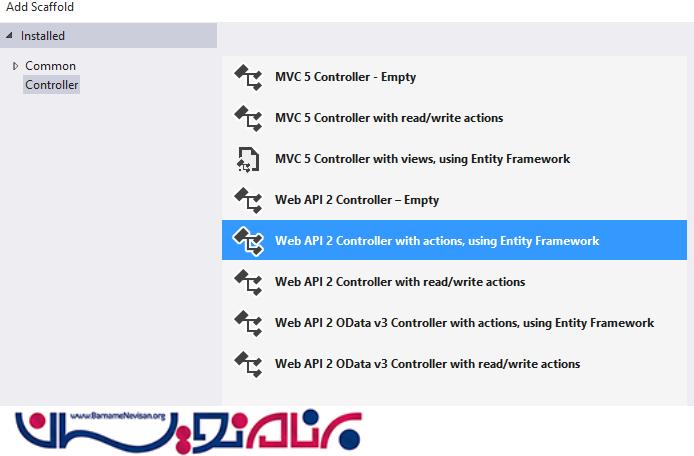
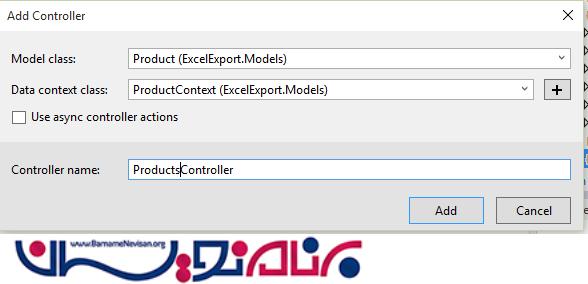
با استفاده از این مرحله یک سرویس RESTfull در ProductsController تهیه می شود.
درون این کنترلر به صورت خودکار متدهای HTTP GET و POST, PUT و DELETE ایجاد می شود.
حال زمان ساخت رابط کاربر کندو می باشد.
یک صفحه Html با نام GridtoExcel ساخته و کدهای زیر را برای آن می نویسیم.
<!DOCTYPE html>
<html xmlns="http://www.w3.org/1999/xhtml">
<head>
    <link rel="stylesheet" href="http://cdn.kendostatic.com/2014.3.1316/styles/kendo.common.min.css" />
    <link rel="stylesheet" href="http://cdn.kendostatic.com/2014.3.1316/styles/kendo.default.min.css" />
    <link rel="stylesheet" href="http://cdn.kendostatic.com/2014.3.1316/styles/kendo.dataviz.min.css" />
    <link rel="stylesheet" href="http://cdn.kendostatic.com/2014.3.1316/styles/kendo.dataviz.default.min.css" />
    <script src="http://cdn.kendostatic.com/2014.3.1316/js/jquery.min.js"></script>
    <script src="http://cdn.kendostatic.com/2014.3.1316/js/kendo.all.min.js"></script>
    <script src="http://cdn.kendostatic.com/2014.3.1029/js/jszip.min.js"></script>
    <title></title>
</head>
<body>
    <div class="container" id="example">
        <div class="row">

            <div id="test-grid" data-role="grid"
                 data-scrollable="true"
                 data-editable="false"
                 data-selectable="true"
                 data-toolbar="['excel','pdf']"
                 data-excel='{fileName: "ProductDetail.xlsx",filterable:"true",allPages:"true"}'
                 data-columns="[

                       { 'field': 'نام محصول','width':'100px' },
                    { 'field': ' قیمت محصول','width':'100px'},
                 ]"
                 data-pageable='true'
                 data-bind="source:products"
                 style="height: 300px"></div>

        </div>
        </div>
</body>
</html>
همچنین اسکریپتهای زیر را به آن نیز اضافه می نماییم :
<script>
     var viewModel = kendo.observable({
         isVisible: true,

         products: new kendo.data.DataSource({
             schema: {
                 model: {
                     id: "ProductID",
                     fields: {
                         ProductName: { type: "string" },
                         UnitPrice: { type: "string" }
                     }
                 }
             },
             batch: true,
             transport: {
                 read: {
                     url: "api/Products",
                     dataType: "json"
                 },
                 parameterMap: function (options, operation) {
                     if (operation !== "read" && options.models) {
                         return { models: kendo.stringify(options.models) };
                     }
                 }
             }
         })
     });
     kendo.bind($("#example"), viewModel);
 </script>
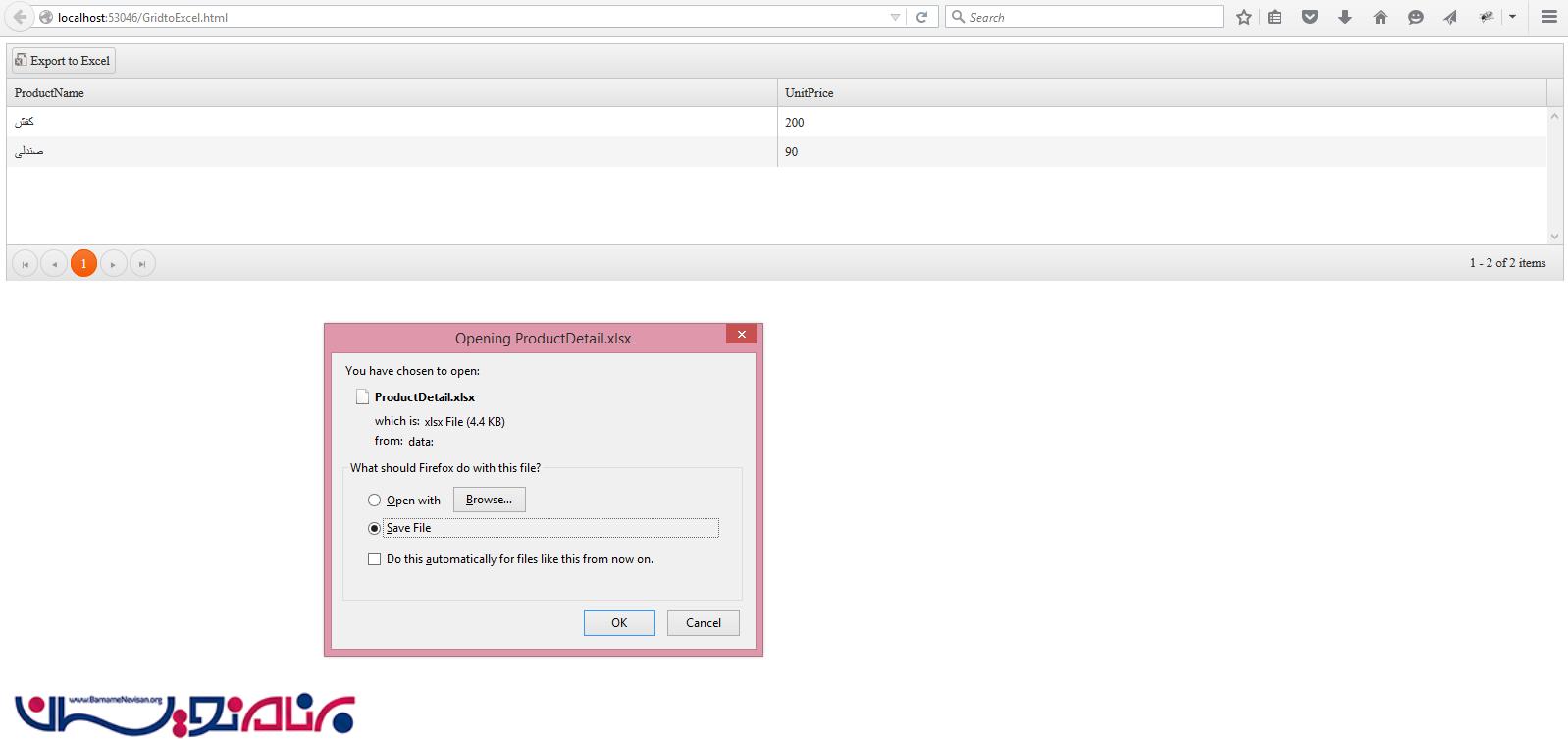
خروجی در مرورگر
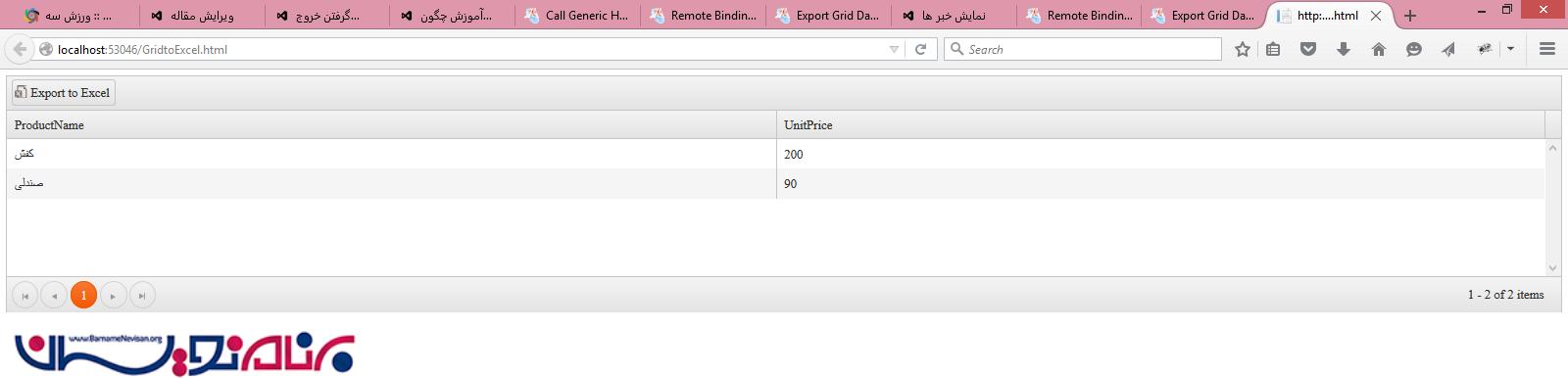
با کلیک روی دکمه Export To Excel می توان از گرید خروجی به صورت فایل اکسل بگیریم.

- ASP.net MVC
- 3k بازدید
- 3 تشکر